

在Windows上设置bluetronix电子邮件地址的Thunderbird
在本指南中,您将逐步学习如何在您的Windows PC上设置bluetronix电子邮件地址在Thunderbird中。您将确切看到如何找到您的凭据,如何正确输入IMAP和SMTP,以及如何检查发送和接收是否成功。
在Windows上安装Thunderbird
如果您的Windows PC上尚未安装Thunderbird,请先下载并安装该程序。
您可以在此处找到下载链接: 下载Thunderbird
找到电子邮件数据
如果你还没有设置电子邮件地址,请先执行“创建电子邮件地址”步骤。
在编辑模式下打开你的bluetronix主页.
前往电子邮件 ⯈ 电子邮件地址管理.
在所需地址上点击访问数据.
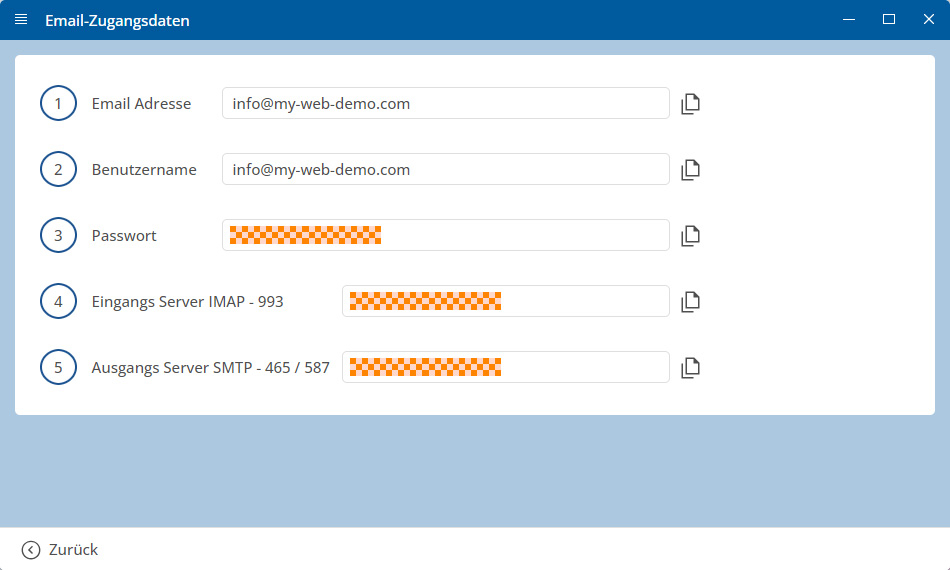
重要:确保所有数据与访问数据中提供的完全一致。请注意大小写.
Windows:在Thunderbird中设置账户
在您的Windows PC上打开Thunderbird。
如果Thunderbird已经打开,您可以直接通过主页添加新账户。
在添加其他账户区域,点击电子邮件。
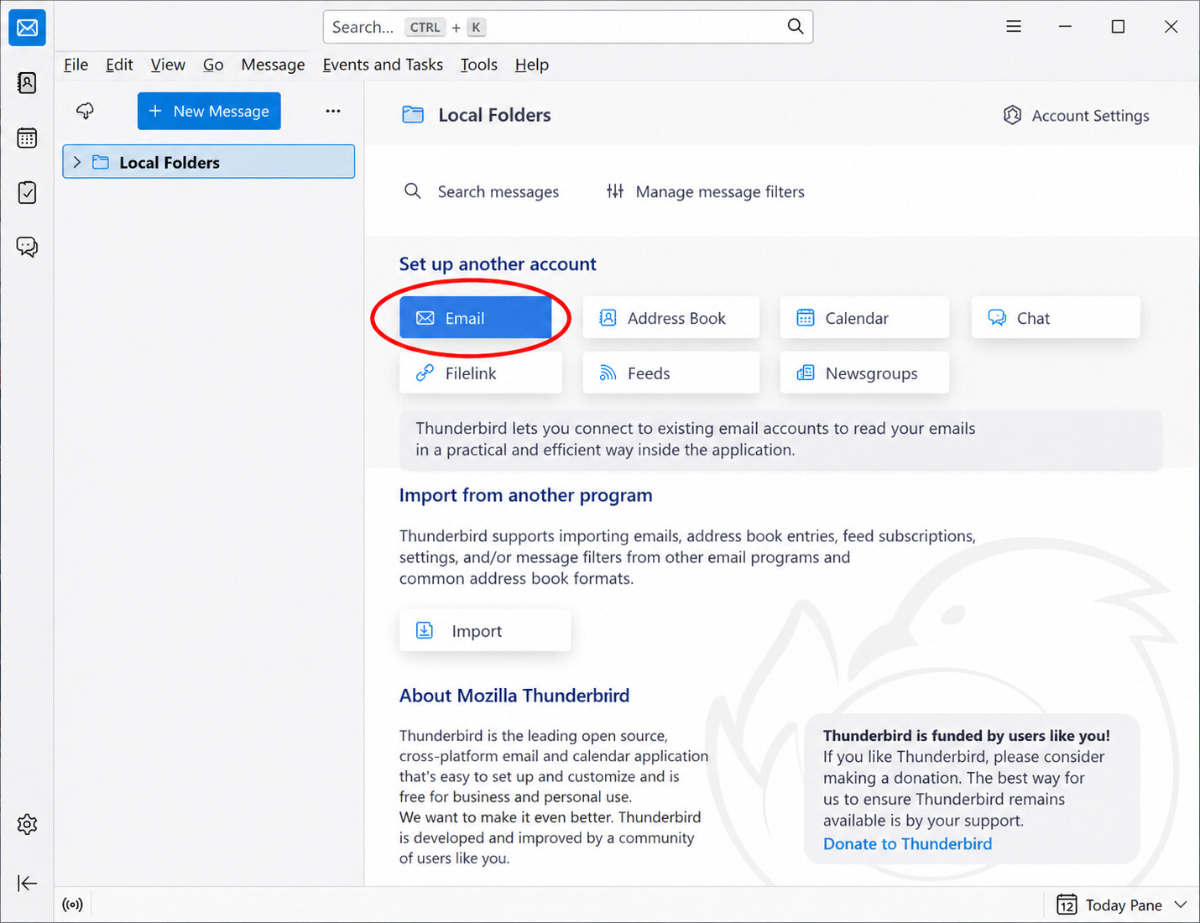
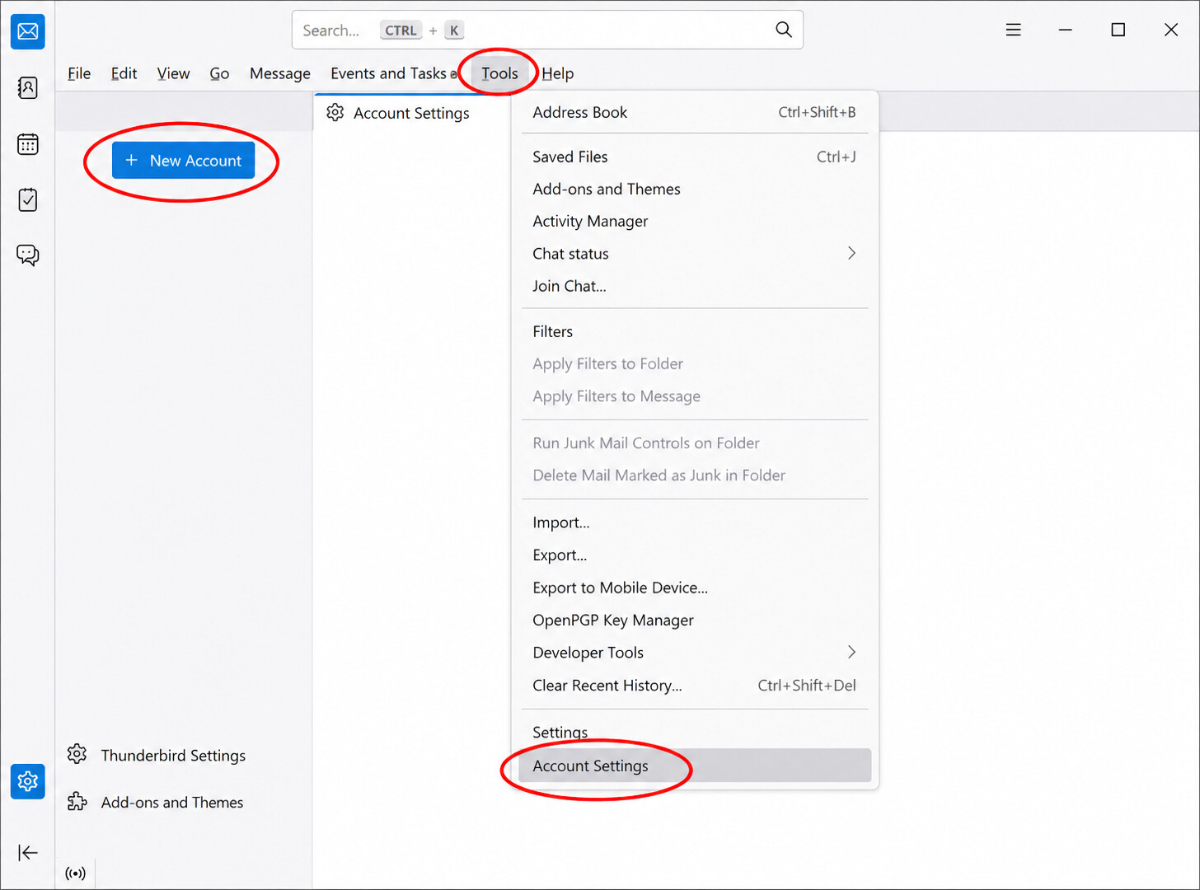
或者,您可以点击上方的工具,然后选择账户设置,接着点击+ 新账户。
输入电子邮件地址和密码
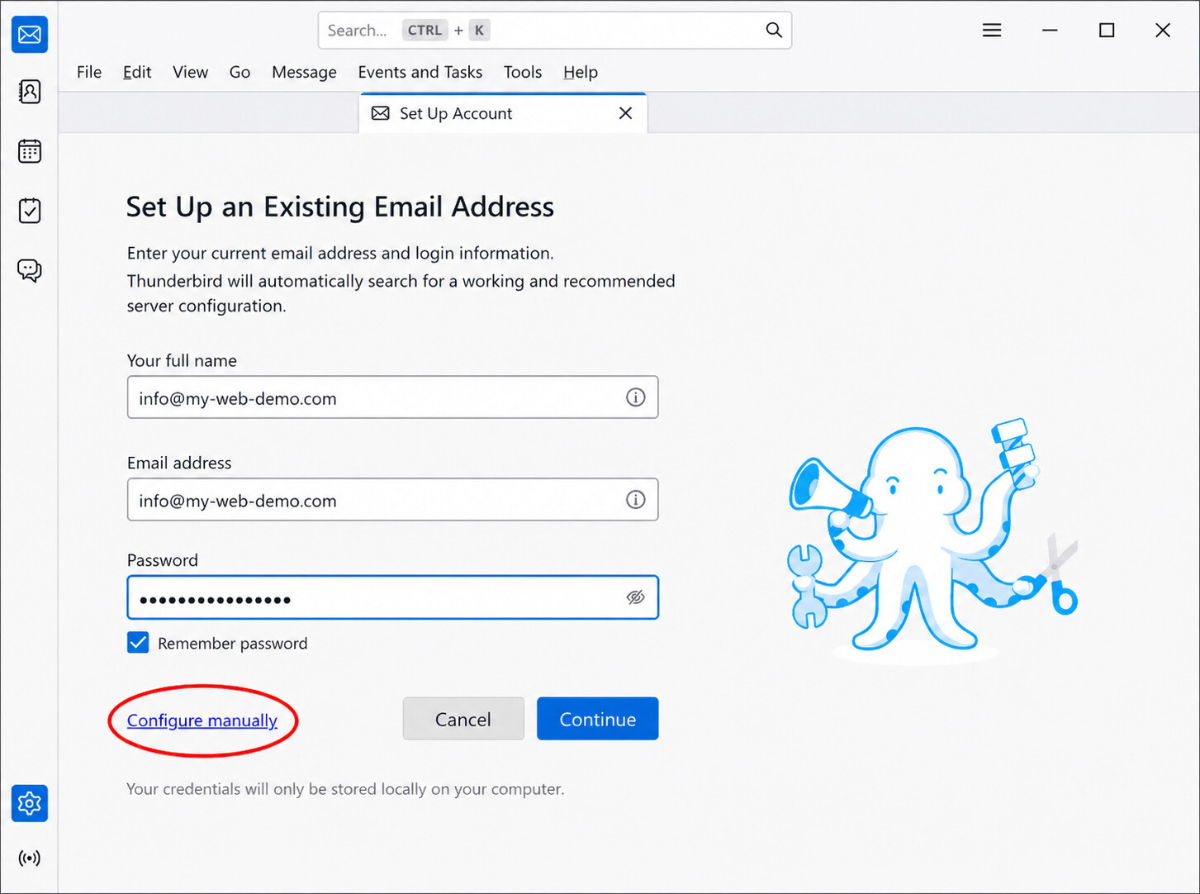
现在请输入您的凭据:
• 您的全名
• 电子邮件地址
• 密码
如果希望Thunderbird保存密码,请勾选保存密码。
然后点击手动设置.
手动输入收件箱和发件箱
在收件服务器中选择IMAP作为协议。
然后输入收件服务器的数据:
• 主机名
• 端口
• 连接安全性
• 认证方法
• 用户名
然后输入发件服务器的数据:
• 主机名
• 端口
• 连接安全性
• 认证方法
• 用户名
然后点击重新测试,以便Thunderbird校验输入的数据。
如果检查成功,点击完成。
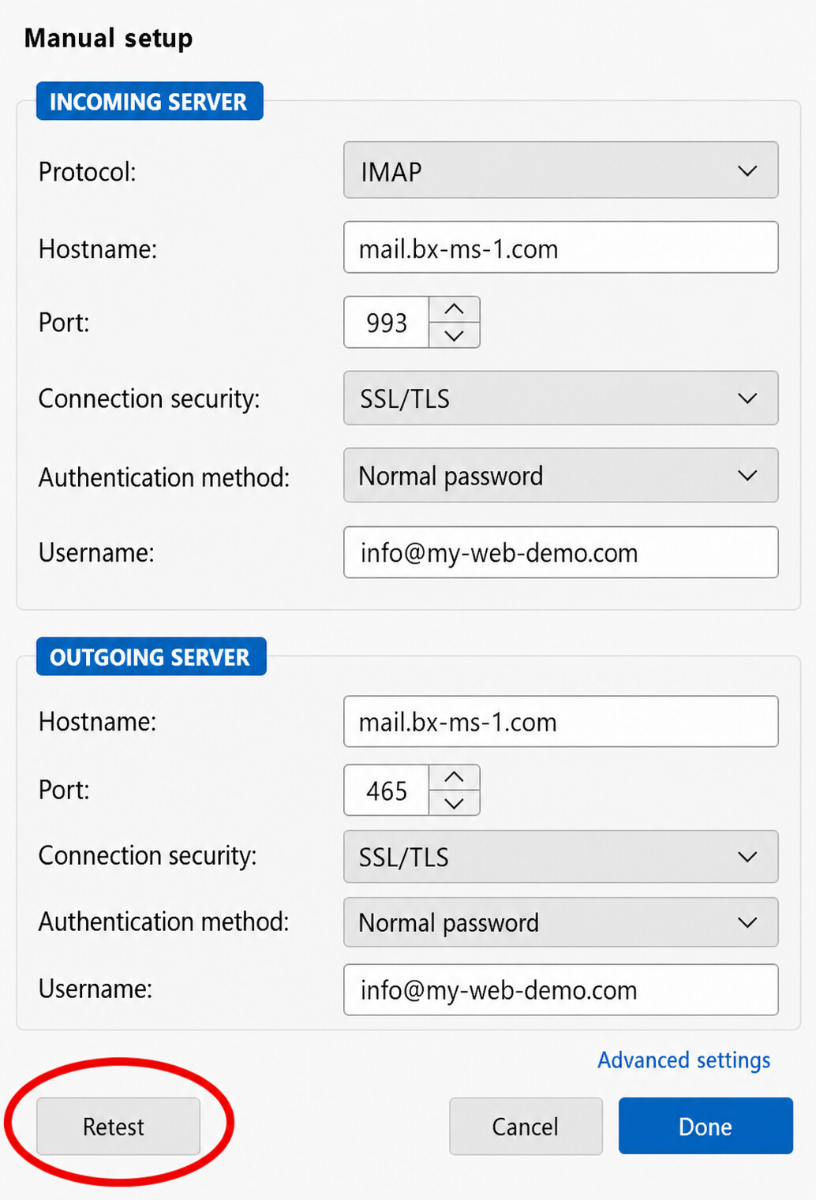
注意:用户名称通常为完整的电子邮件地址,例如info@deinedomain.de,前提是您的凭证中也这样规定。
测试电子邮件
首先向自己的邮箱发送一封电子邮件,并检查消息是否到达收件箱。
之后也测试一下发送到另一个地址,确保 接收 和 发送 都正常工作。
如果出现问题:检查设置
检查收件箱(IMAP)
在Thunderbird中,点击顶部的工具 ⯈ 账户设置。
在左侧选择您的设置账户,然后打开服务器设置。
特别检查 IMAP服务器、端口、用户名 和 加密 的信息。
特别注意确保IMAP服务器被准确输入,并且您提供的端口和加密值正确。
检查发件箱(SMTP)
在账户设置中,滚动到底部点击发件服务器 (SMTP)。
选择与您的账户相关的SMTP服务器,并检查 SMTP服务器、端口、用户名、密码 和 加密 的信息.
如果可以接收邮件但无法发送,错误通常出在SMTP数据或错误输入的端口上。
添加新账户
如果设置在数据正确的情况下仍然无法工作,请从Thunderbird中删除该账户,然后重新添加它.
如果Thunderbird自动识别到错误的数据,请重新设置账户并再次点击手动设置,以便您可以自己输入所有值。
设置完成
如果测试邮件成功到达,并且收发功能正常,设置就完成了。
常见问题
客户常问我们的问题
我在哪里可以找到我的电子邮件地址的访问数据?
在编辑模式下打开您的bluetronix主页。转到电子邮件 ⯈ 电子邮件地址管理,然后在所需地址上点击凭证。在那里您可以找到Thunderbird所需的所有信息。
我在用户名称中应该填写哪个电子邮件地址?
通常在用户名称中填写您的完整电子邮件地址,例如info@deinedomain.de。务必准确按照您的凭证中的显示填写。
为什么我应该使用IMAP而不是POP3?
对于正常使用,您应使用IMAP。使用IMAP时,您的电子邮件保留在服务器上,可以在多个设备上同步使用。而POP3通常只在电子邮件仅需在一台设备上提取时才有意义。
为什么可以接收邮件,但无法发送?
如果您可以接收电子邮件,但无法发送消息,通常是因为SMTP数据存在错误。特别检查SMTP服务器、端口、加密、用户名和密码。
为什么我应该点击手动设置?
Thunderbird通常会自动尝试识别适合的服务器数据。如果这些数据不正确,或者您想安全地使用凭证中的值,则应该点击手动设置,并自行输入所有内容。
连接安全性是什么意思?
连接安全性决定了与邮件服务器的连接如何加密。始终使用您凭证中所指定的设置,例如SSL/TLS。
身份验证方法是什么意思?
身份验证方法决定了Thunderbird如何登录邮件服务器。在许多情况下是密码,普通,但始终以您的凭证中的信息为准。
按钮重新测试有什么作用?
通过重新测试,Thunderbird检查输入的服务器数据是否有效。这样,您可以在完成设置前检查IMAP和SMTP是否正确输入。
我可以在多个设备上使用同一个电子邮件地址吗?
是的,这没有问题。如果您通过IMAP设置电子邮件,可以在Windows PC、智能手机和平板电脑上同时使用相同的电子邮件。
如果用户名或密码似乎错误,我该怎么办?
首先检查您是否准确输入了数据。特别注意大小写、额外的空格,并确保您确实使用了正确的密码。然后再次输入数据。
我如何检查设置是否成功?
首先向您自己的电子邮件地址发送一条测试消息。如果消息到达收件箱,并且您也可以向其他地址发送消息,则设置成功完成。
如果什么都不能工作,我该怎么办?
从 Thunderbird 中删除帐户,然后重新设置。此次手动逐一输入凭据,并仔细与您的电子邮件地址管理中的信息进行比较。