

在Mac上使用Thunderbird设置电子邮件 - 您的bluetronix帐户的指南
在此页面上,您将找到关于如何在Mac上使用Thunderbird设置您的bluetronix电子邮件帐户的逐步指南。您将了解在哪里找到您的登录凭据,收件箱和发件箱所需的详细信息,以及如何快速检查IMAP、SMTP、端口、加密和密码的常见错误.
在Mac上安装Thunderbird
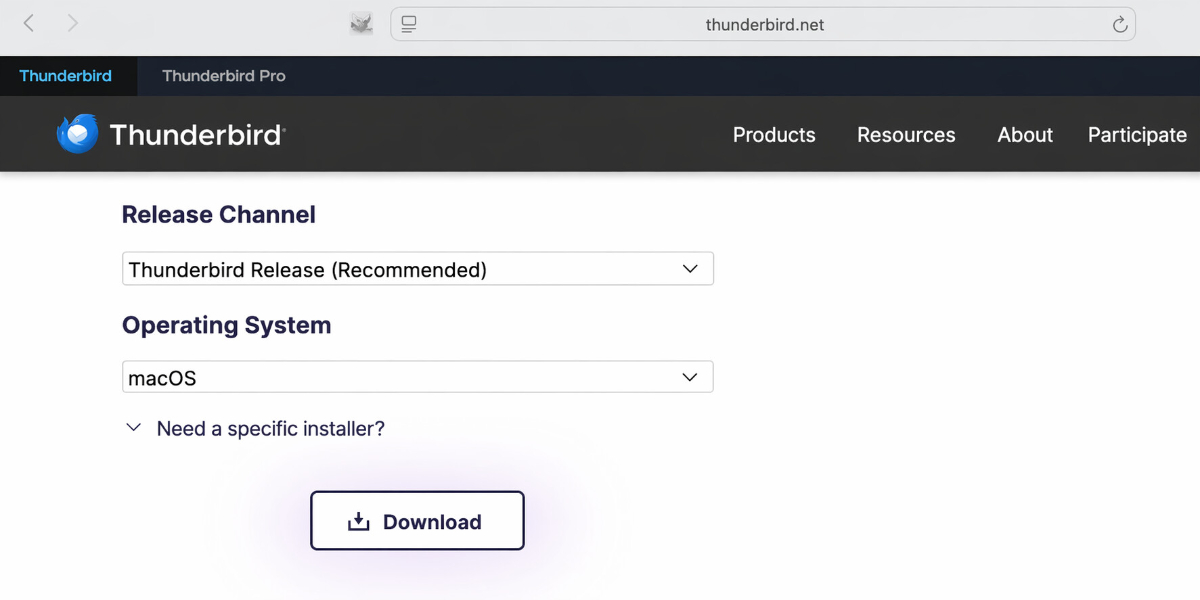
如果您的Mac上尚未安装Thunderbird,请先下载该程序并安装.
您可以在此处找到下载链接: 下载Thunderbird
找到电子邮件数据
如果你还没有设置电子邮件地址,请先执行“创建电子邮件地址”步骤。
通过编辑模式打开你的bluetronix主页。
前往电子邮件 ⯈ 电子邮件地址管理.
在所需地址上点击访问数据.
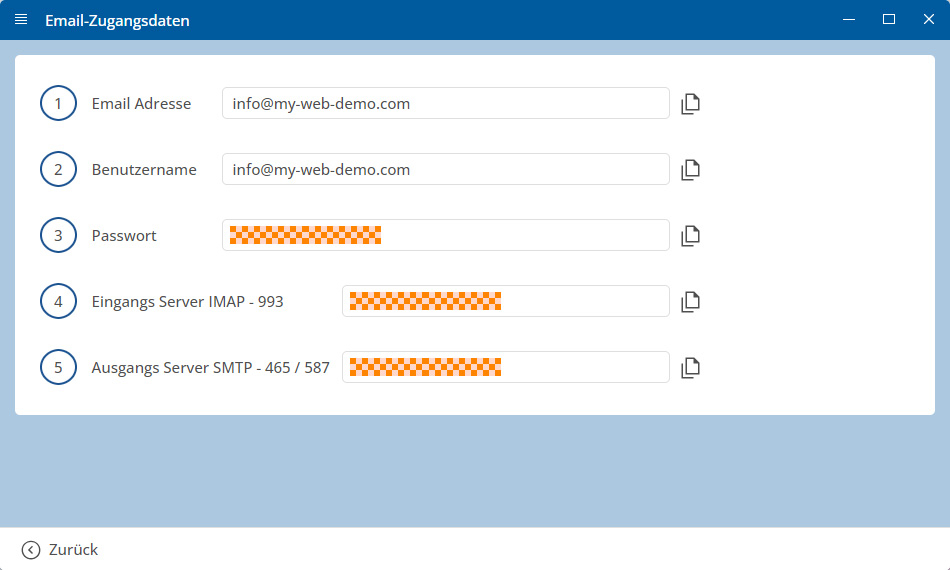
重要:请准确输入所有数据,确保与登录信息中的大小写一致。
Mac: 在Thunderbird中设置帐户
在您的Mac上打开Thunderbird.
如果首次启动Thunderbird,通常会自动出现现有电子邮件帐户的设置.
如果Thunderbird已经设置,请点击右上方的带有三条线的菜单,然后选择新账户 ⯈ 现有电子邮件.
现在输入您的姓名和完整的电子邮件地址.
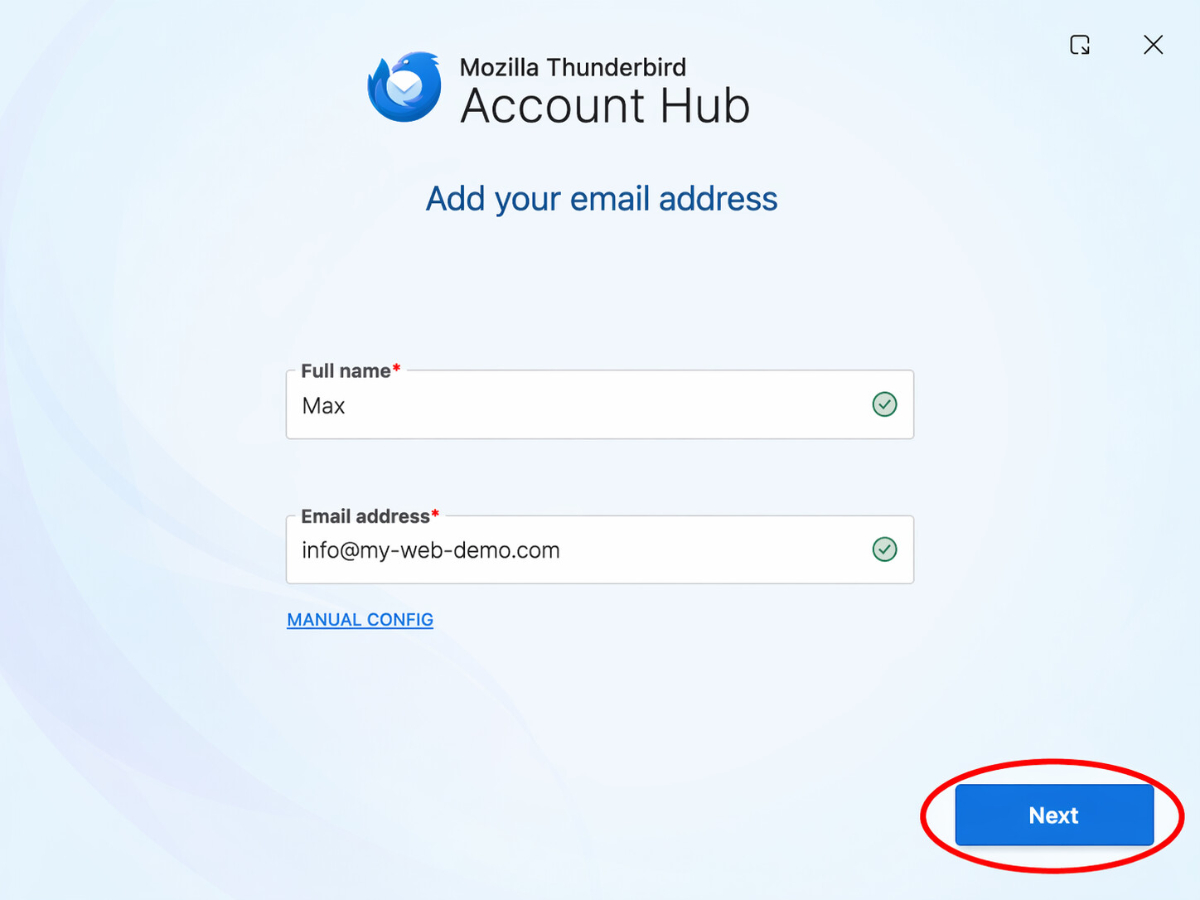
然后点击下一步.
选择协议IMAP.
接下来输入收件箱的相关信息。其中包括服务器地址、端口、加密SSL/TLS、认证方法正常密码和您的完整电子邮件地址作为用户名.
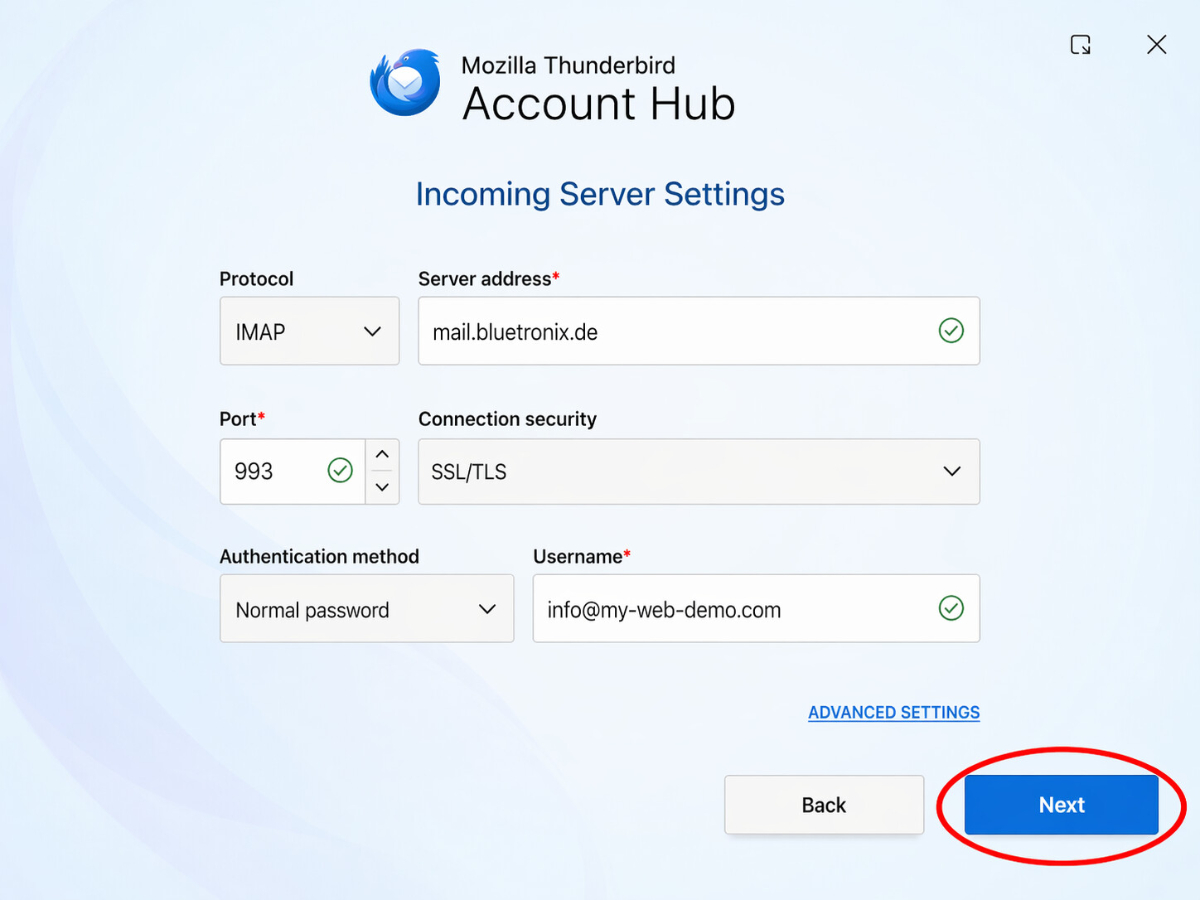
然后点击下一步.
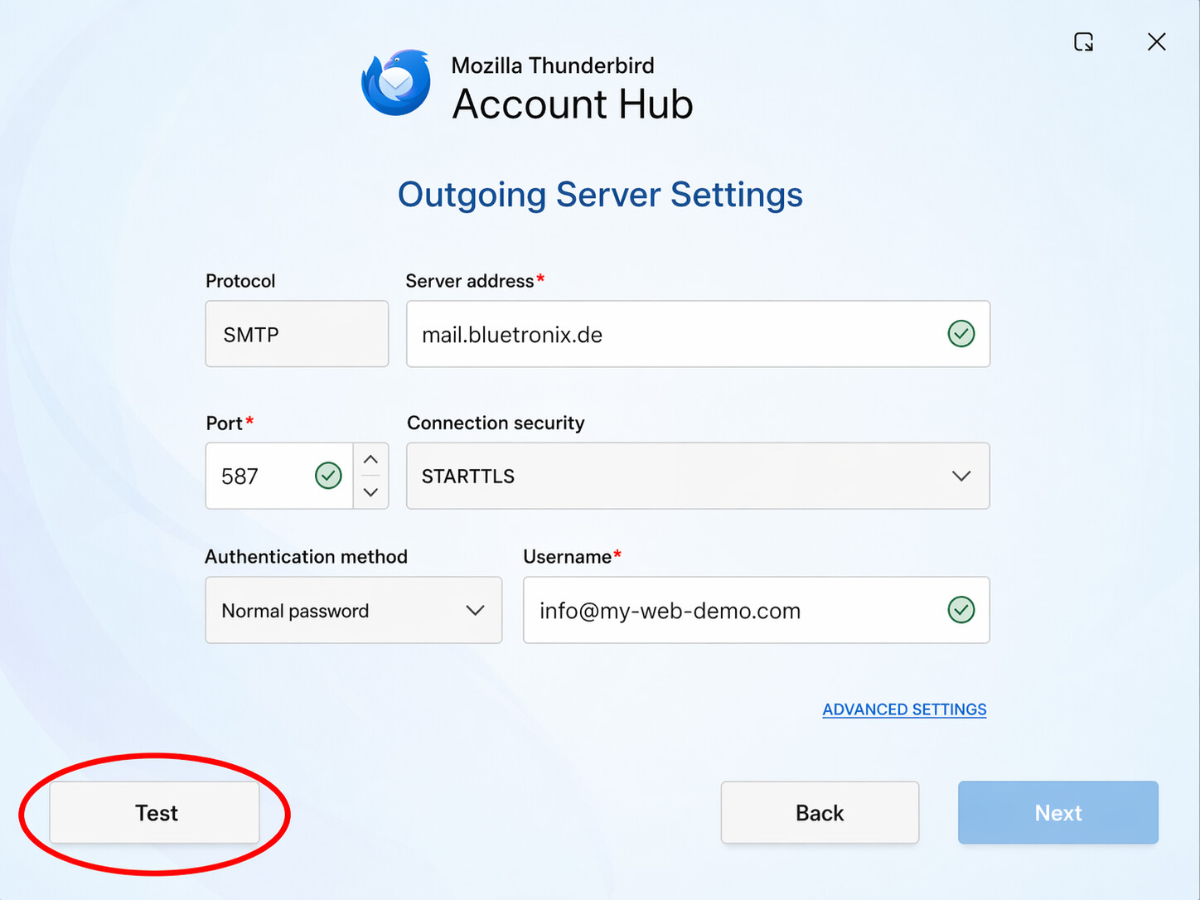
现在输入发件箱的数据。其中包括服务器地址、端口、加密SSL/TLS、认证方法正常密码和您的完整电子邮件地址作为用户名.
然后点击测试以让Thunderbird检查输入的数据.
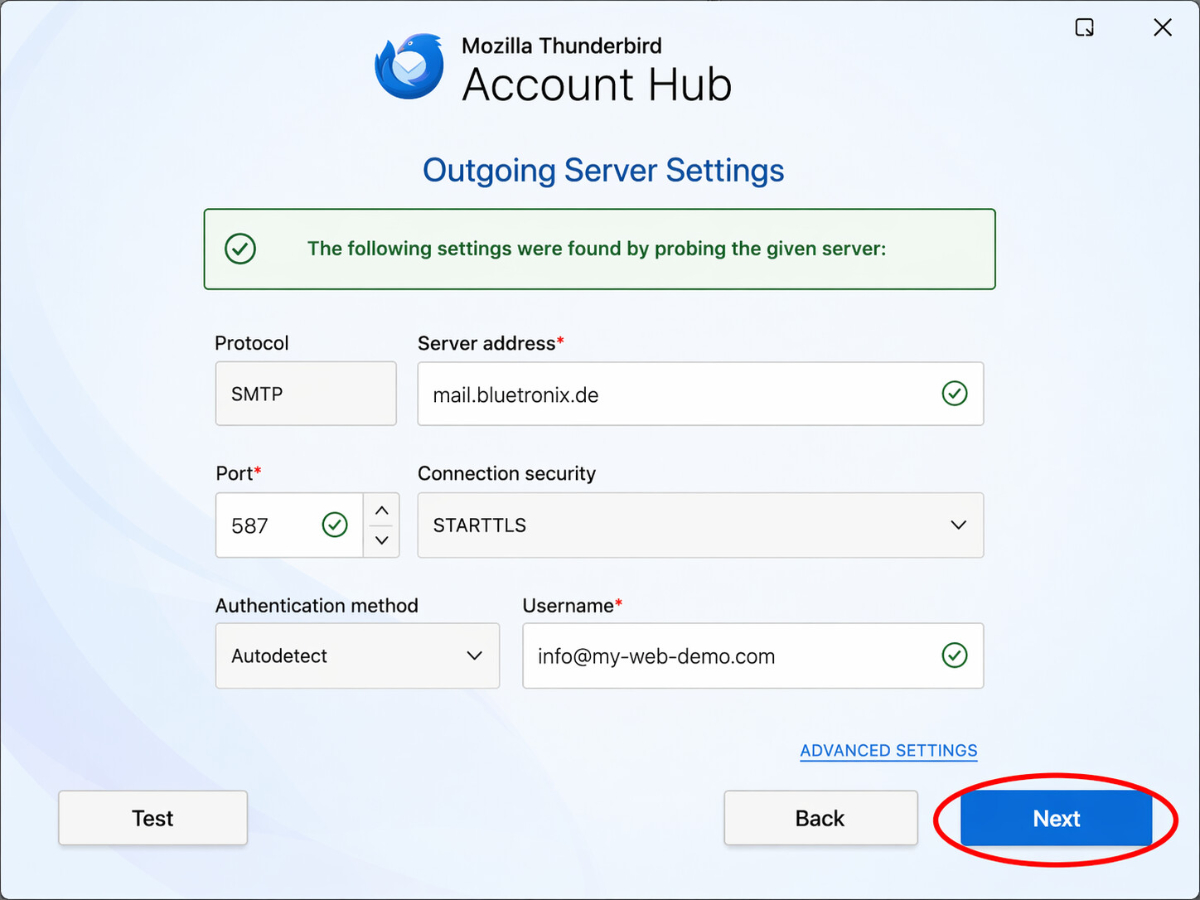
如果测试成功,请点击下一步.
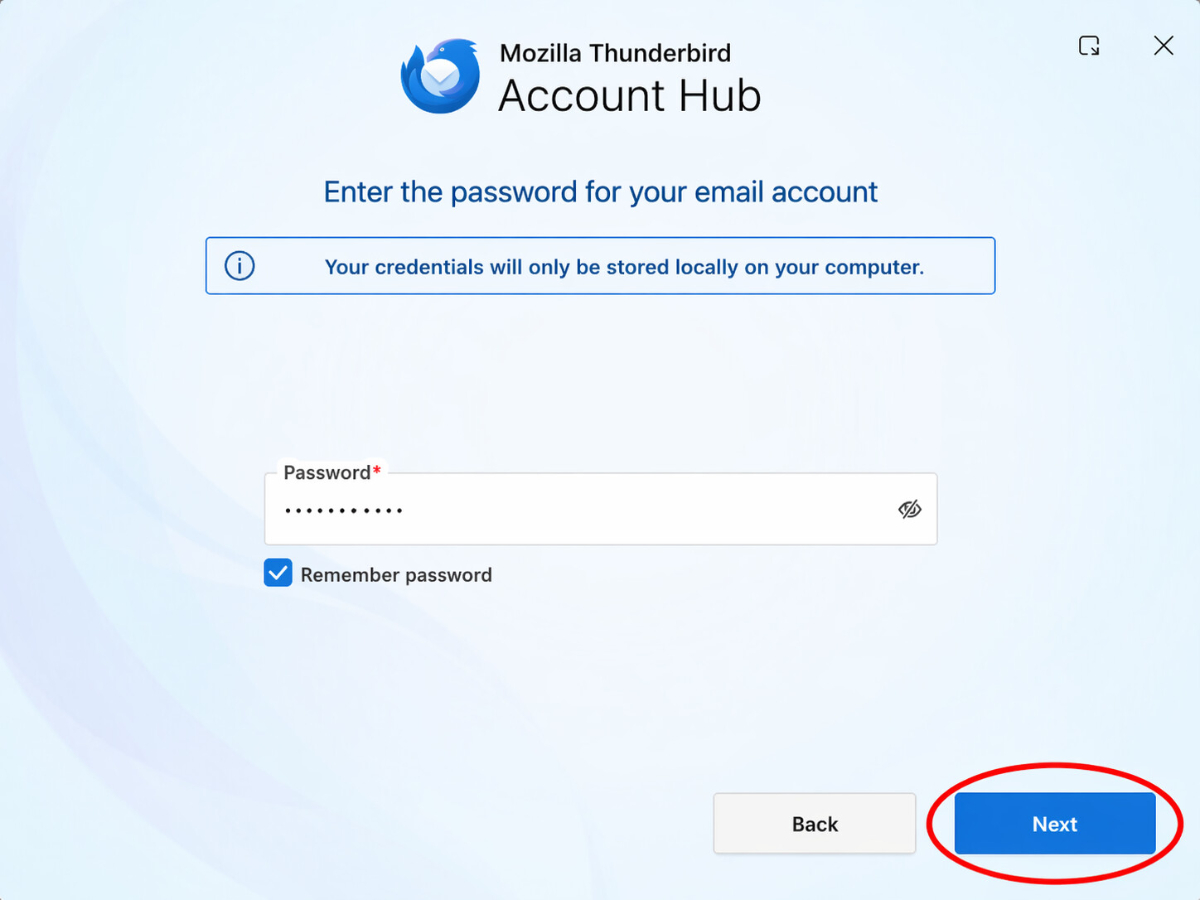
现在输入你的 密码 并点击 继续.
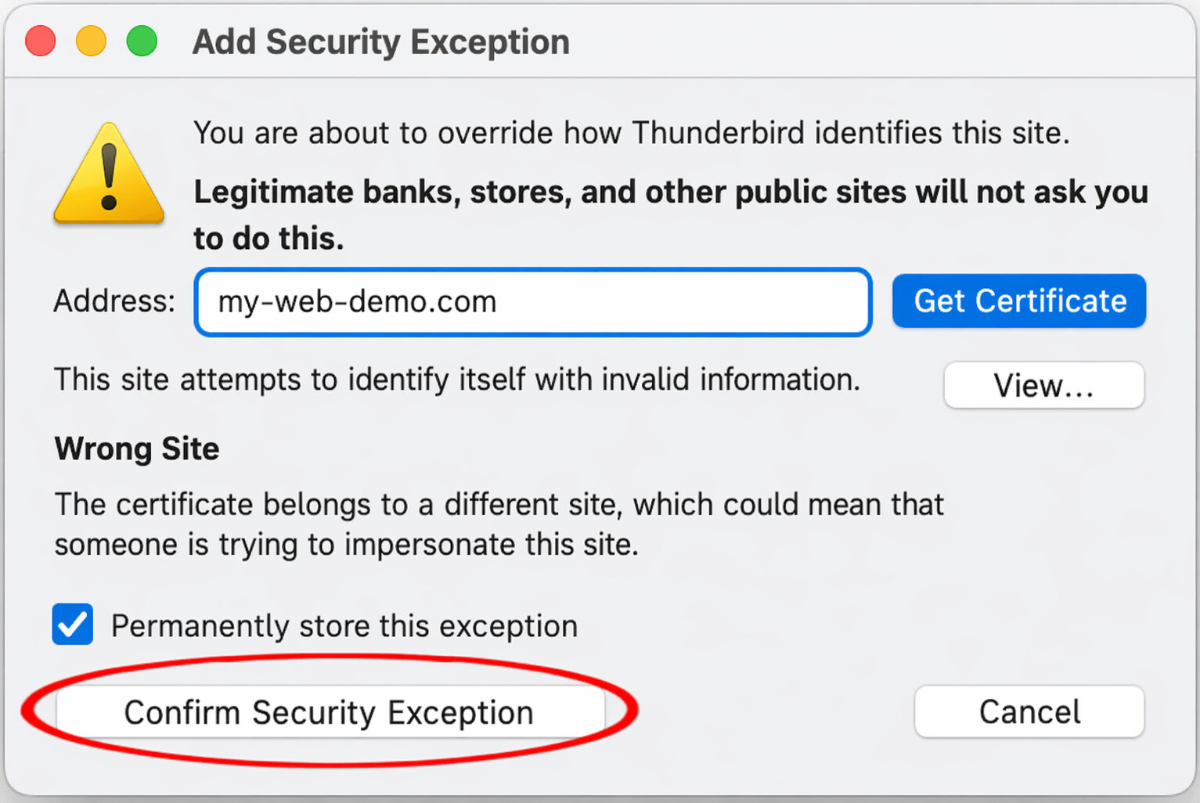
如果出现以下提示,请点击 确认安全例外规则.
测试电子邮件
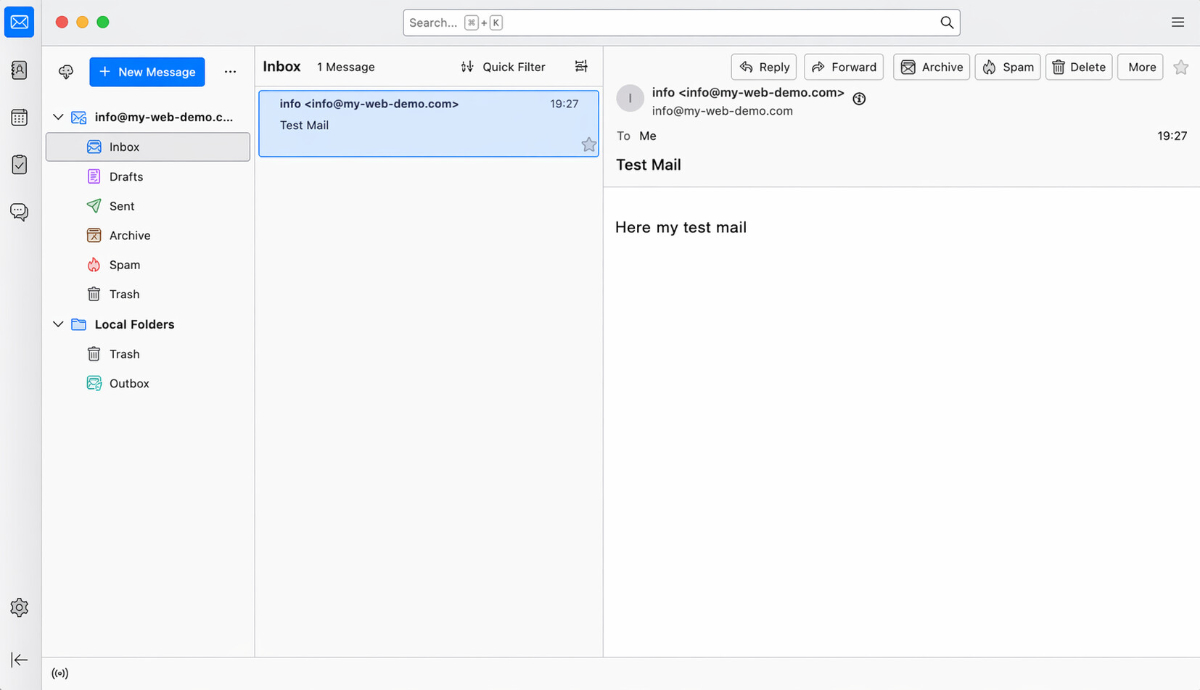
首先向你自己的邮箱发送一封电子邮件,并检查消息是否已到达收件箱。
之后也测试一下发送到另一个地址,确保 接收 和 发送 都正常工作。
如果出现问题:检查设置
检查收件箱(IMAP)
在Thunderbird的右上角打开 菜单,点击三条横线.
前往 账户设置.
在左侧选择已设置的账户,打开 服务器设置.
特别检查 IMAP服务器、端口、用户名 和 加密 的信息。
特别注意IMAP服务器是否完全正确,访问数据中提供的端口和加密值是否正确输入。
检查发件箱(SMTP)
在 账户设置 最底部点击 发件服务器 (SMTP).
选择与您的账户相关的SMTP服务器,并检查 SMTP服务器、端口、用户名、密码 和 加密 的信息.
如果可以接收邮件但无法发送,错误通常出在SMTP数据或错误输入的端口上。
添加新账户
如果设置在数据正确的情况下仍然无法工作,请从Thunderbird中删除该账户,然后重新添加它.
如果Thunderbird自动错误识别设置,请重新设置账户,并这次直接选择 手动配置.
设置完成
如果测试邮件成功到达,并且收发功能正常,设置就完成了。
常见问题
客户常问我们的问题
IMAP或POP3 – 我该在Thunderbird中使用哪个?
推荐使用 IMAP,以便您的电子邮件和文件夹在Thunderbird、Webmail和其他设备之间保持同步。 POP3 通常只会将电子邮件下载到本地设备,并且仅在特殊情况下有意义.
我在哪里可以找到我的Thunderbird访问数据?
通过编辑模式打开你的bluetronix主页,并前往 电子邮件 ⯈ 电子邮件地址管理。在所需的电子邮件地址旁点击 访问数据。在那里你可以找到服务器、端口、用户名和密码所需的信息.
我在Mac上设置需要哪些数据?
你需要你的完整 电子邮件地址、你的 密码、收件箱的 IMAP服务器、发件箱的 SMTP服务器、合适的 端口 和指定的 加密。请准确复制这些数值,确保与你的访问数据相符.
我应该使用哪个端口和加密?
IMAP: 通常端口 993,使用 SSL/TLS。
SMTP: 通常端口 587 或 465,根据访问数据,使用 SSL/TLS 或指定的加密。此外,确保发件服务器上的 启用密码认证 被激活.
我如何在Mac上开始Thunderbird的设置?
在你的Mac上打开 Thunderbird。如果第一次启动Thunderbird,现有电子邮件账户的设置通常会自动出现。如果已经设置了账户,请在右上角打开 菜单,点击三条横线,选择 新账户 ⯈ 现有电子邮件.
在姓名和电子邮件地址处填写什么?
在姓名中,你可以填写发送者名称,之后该名称会显示在你的电子邮件中。在电子邮件地址处,你应填写你的完整 bluetronix电子邮件地址,例如 name@deine-domain.de.
如何在 Thunderbird 中设置收件箱?
选择协议 IMAP。然后在收件箱中输入 服务器地址、端口、加密方式 SSL/TLS、认证方法 密码,普通 和你的完整 电子邮件地址 作为用户名。
如何在 Thunderbird 中设置发件箱?
在发件箱中输入 SMTP 的信息。这包括 服务器地址、端口、加密方式 SSL/TLS、认证方法 密码,普通 和你的完整 电子邮件地址 作为用户名。
为什么我输入后需要点击“测试”?
点击 测试 可以检查 Thunderbird 是否可以基本访问您输入的服务器数据,以及收件箱和发件箱的配置是否正确。如果测试成功,您可以继续设置。
如果 Thunderbird 要求输入密码,我该怎么办?
输入与您的 bluetronix 登录信息对应的电子邮件地址的密码。特别注意大小写,并确保没有意外复制空格。
Thunderbird 中的安全例外规则是什么意思?
如果 Thunderbird 显示安全警告,您可以在本指南中点击 确认安全例外规则,前提是您准确复制了服务器信息。请先再次检查服务器名称、端口和加密是否正确。
我如何测试账户是否正确设置?
首先给您自己的邮箱发送一封电子邮件,检查消息是否到达 收件箱。然后再次发送一封电子邮件到其他地址。这样可以确认 接收 和 发送 是否都有效。
如果我可以接收电子邮件但无法发送,我该怎么办?
如果接收正常但发送失败,问题通常出在 SMTP 数据 上。请检查 SMTP 服务器、端口、加密、用户名和密码。还要确保发件箱的认证已启用。
如果没有接收到电子邮件,我该怎么办?
首先检查 收件箱 的设置。检查 IMAP 服务器、端口、加密、用户名和密码。用户名通常是您的完整电子邮件地址。
我可以在哪里再次检查设置?
在 Thunderbird 的右上角打开带有三条横线的 菜单,然后转到 账户设置。在左侧选择您设置的帐户,然后打开 服务器设置,以检查 IMAP 数据。您可以在 发件服务器(SMTP) 下找到发件箱。
我应该避免哪些常见错误?
常见错误包括服务器名称的拼写错误、错误的端口、错误的加密、用户名不完整或密码输入错误。因此,请始终严格按照 bluetronix 的登录信息输入数据。
如果 Thunderbird 自动错误识别设置,我该怎么办?
如果 Thunderbird 自动错误识别服务器数据,请重新设置账号,并选择手动配置。然后根据您的 bluetronix 登录信息准确输入 IMAP、SMTP、端口、加密和用户名。
如果什么都不管用,我应该重新添加账户吗?
是的,如果在检查数据后仍无法设置,请从 Thunderbird 中删除该帐户,然后重新添加。确保直接使用手动设置,并仔细复制所有信息。
设置何时完成?
当您的测试消息成功到达收件箱并且您能够向其他地址发送电子邮件时,设置即已完成。此时收件箱和发件箱正常工作。