

在安卓设备上通过Samsung邮件设置电子邮件 - bluetronix账户的指南
在此页面上,您可以找到在 Android 设备上设置您的 bluetronix 电子邮件帐户的逐步指南。您将获得有关收件服务器和发件服务器 (IMAP/SMTP)、用户名和密码的所有必要信息,以及验证和故障排除的提示,以确保您的电子邮件可以可靠地发送和接收。
安装Samsung邮件
如果你的安卓设备上还没有安装Samsung邮件应用,请先通过Google Play商店下载并安装它。
下载链接在这里: Google Play商店中的Samsung邮件
找到电子邮件数据
如果你还没有设置电子邮件地址,请先执行“创建电子邮件地址”步骤。
通过编辑模式打开你的bluetronix主页。
前往电子邮件 ⯈ 电子邮件地址管理.
在所需地址上点击访问数据.
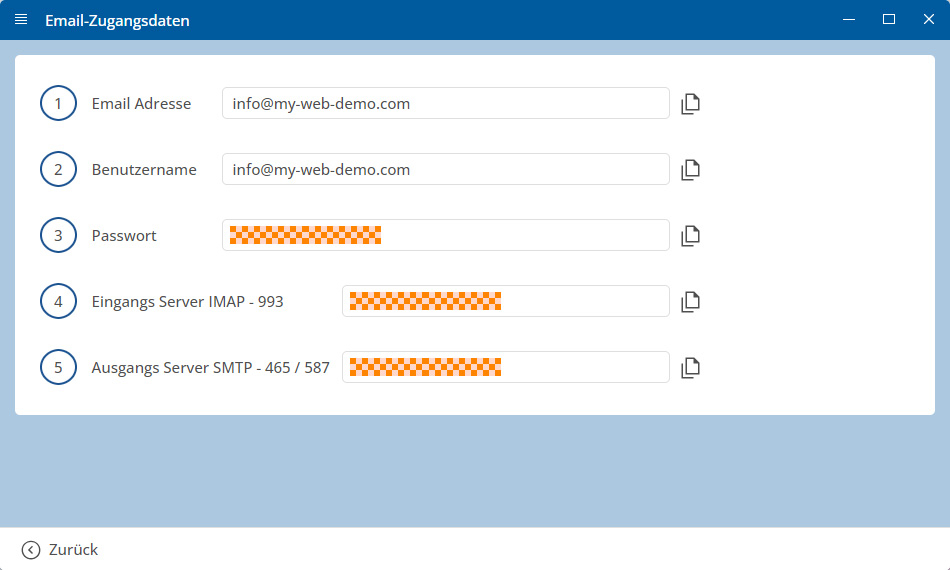
重要:请准确输入所有数据,确保与登录信息中的大小写一致。
安卓:通过Samsung邮件设置账户
在你的Samsung设备上打开Samsung邮件应用。
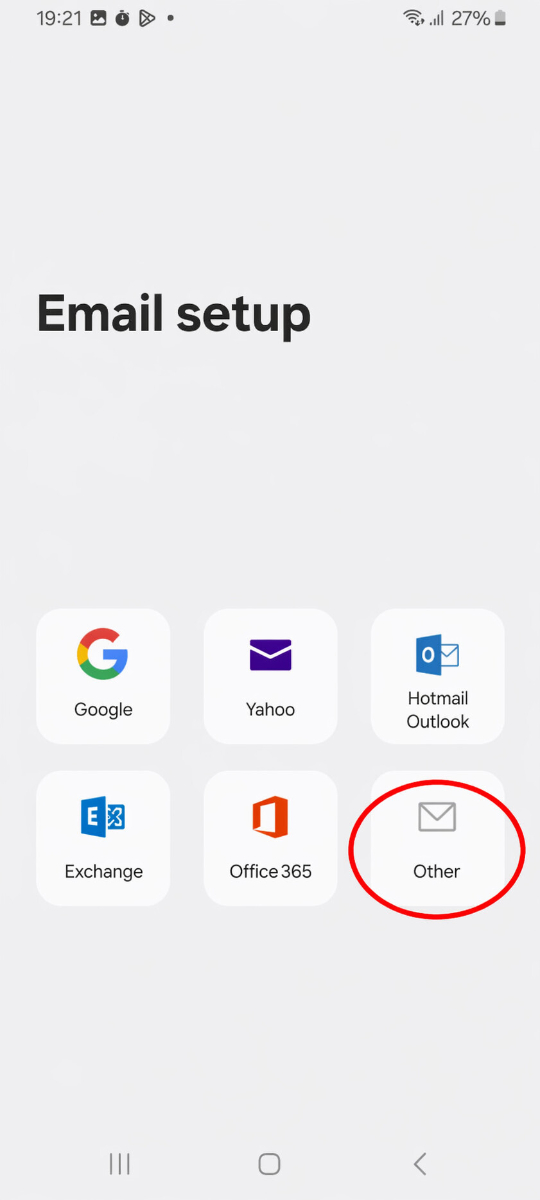
如果你第一次打开此应用,请选择合适的提供商。对于带自定义域的普通电子邮件地址,选择其他或Other。
如果已经设置了一个账户,请打开Samsung邮件应用并进入设置。然后点击添加账户,再点击更多。
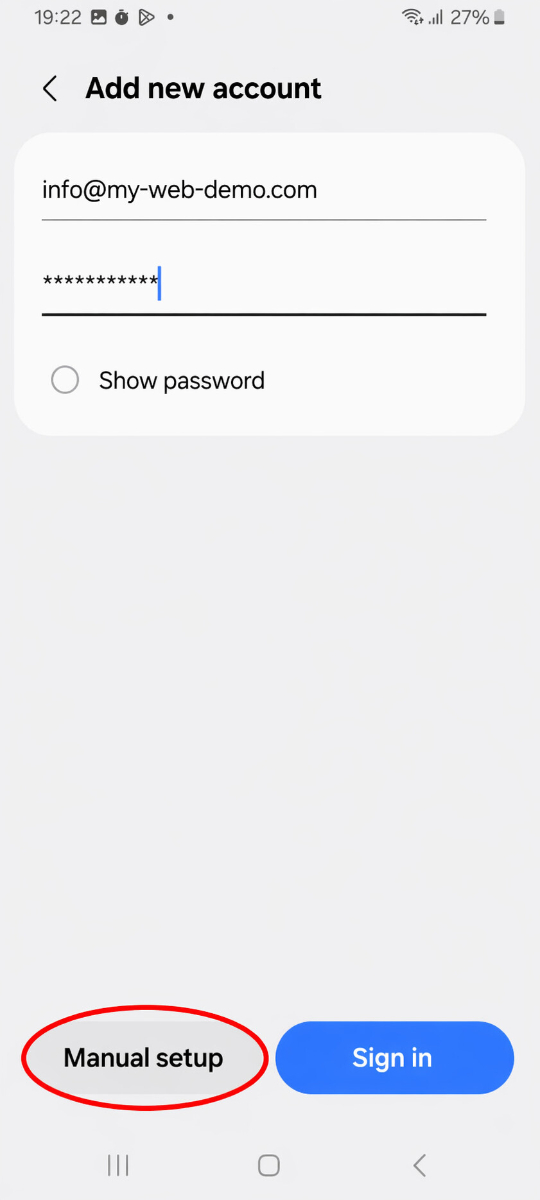
输入你的完整电子邮件地址和密码。
然后点击手动设置,接着选择IMAP账户。
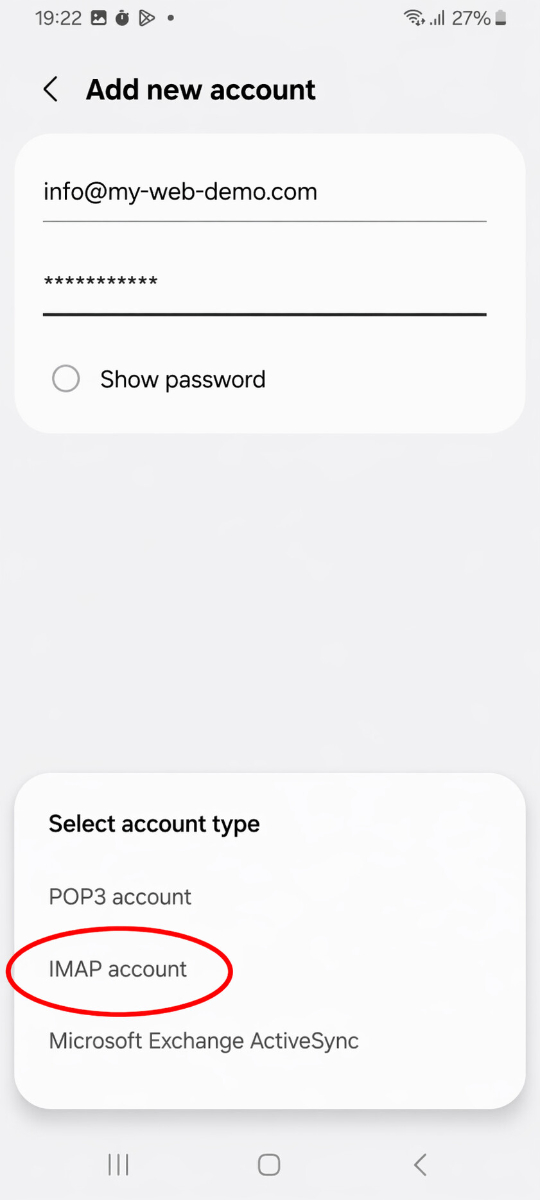
在IMAP服务器中输入你在bluetronix登录信息中找到的入口服务器。
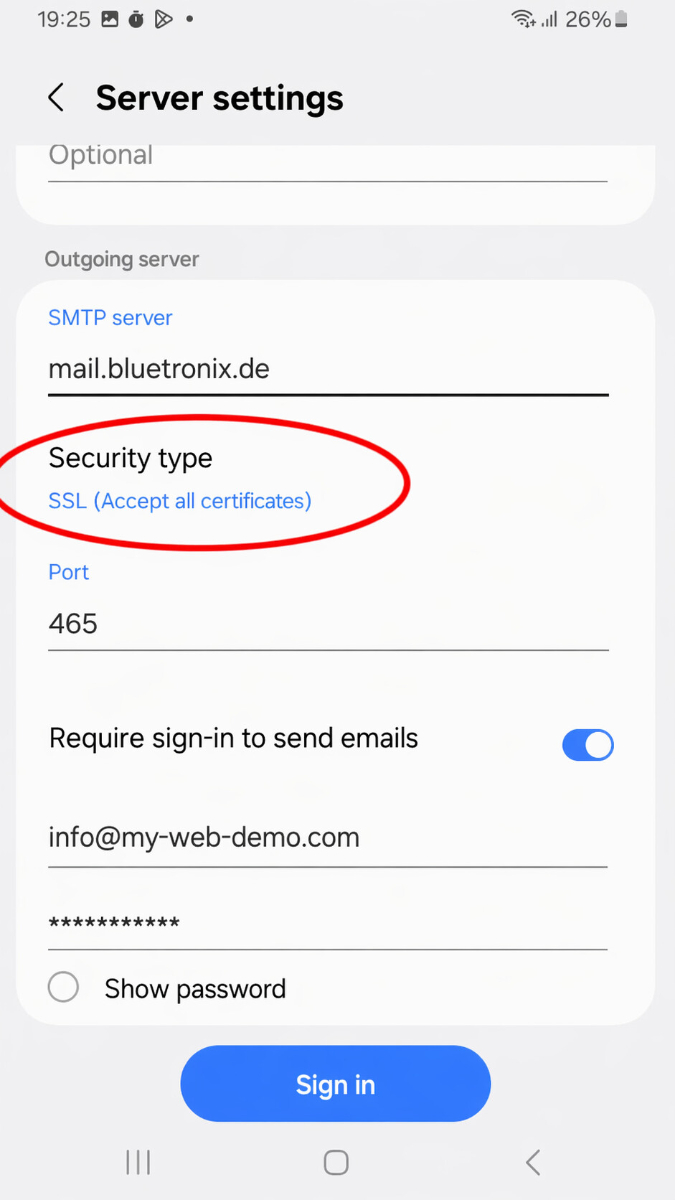
选择安全类型为SSL(接受所有证书),然后确认安全提示。
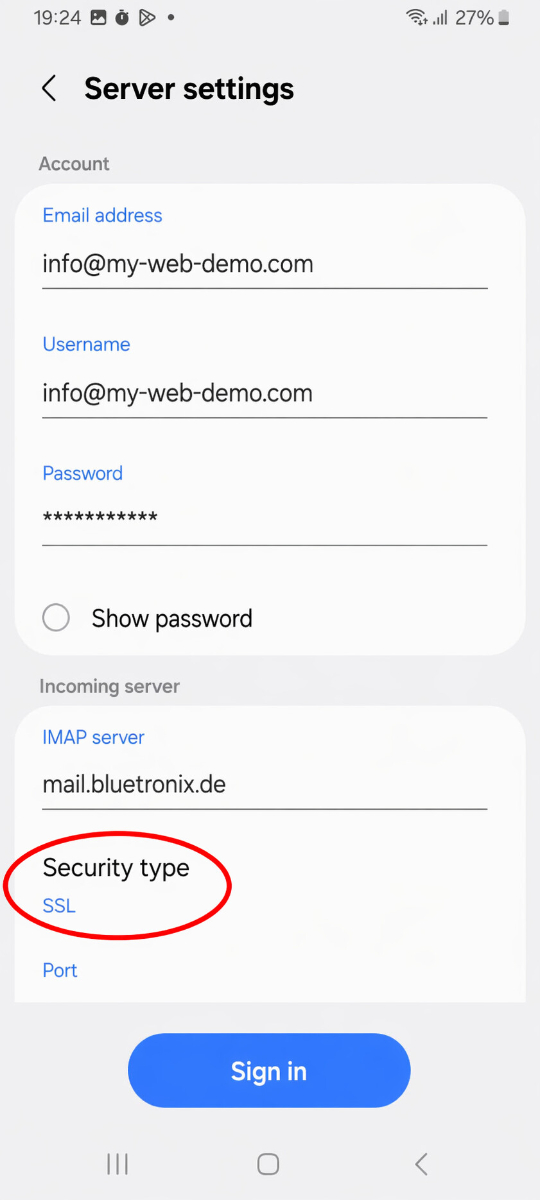
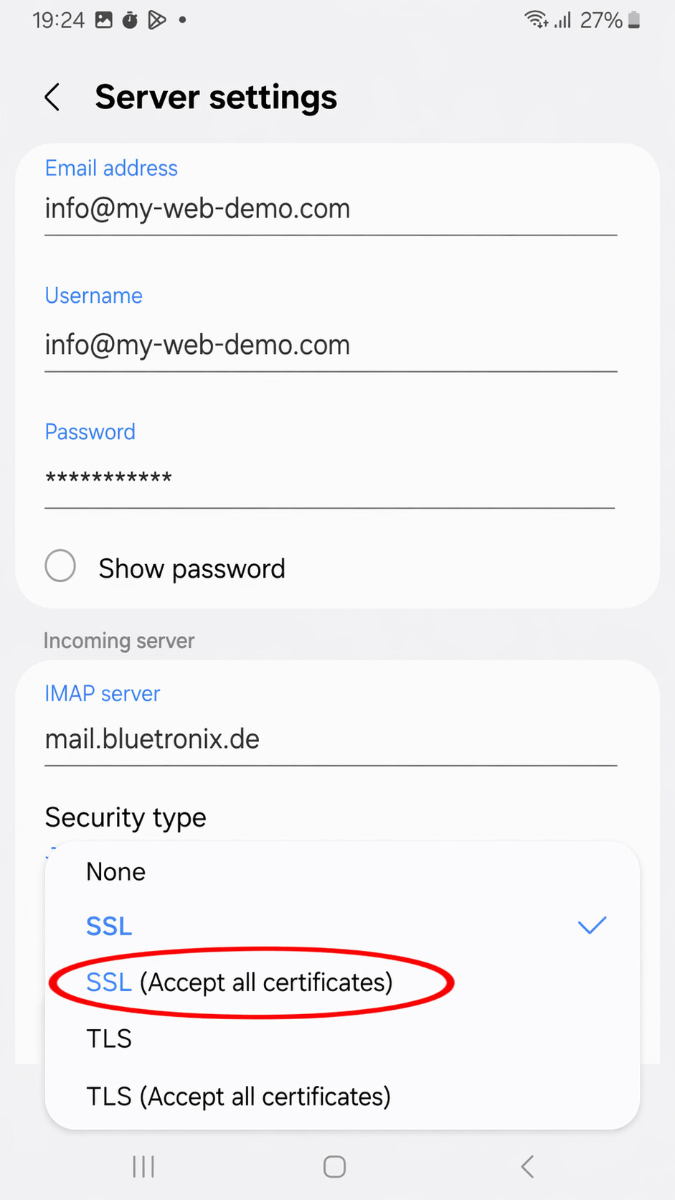
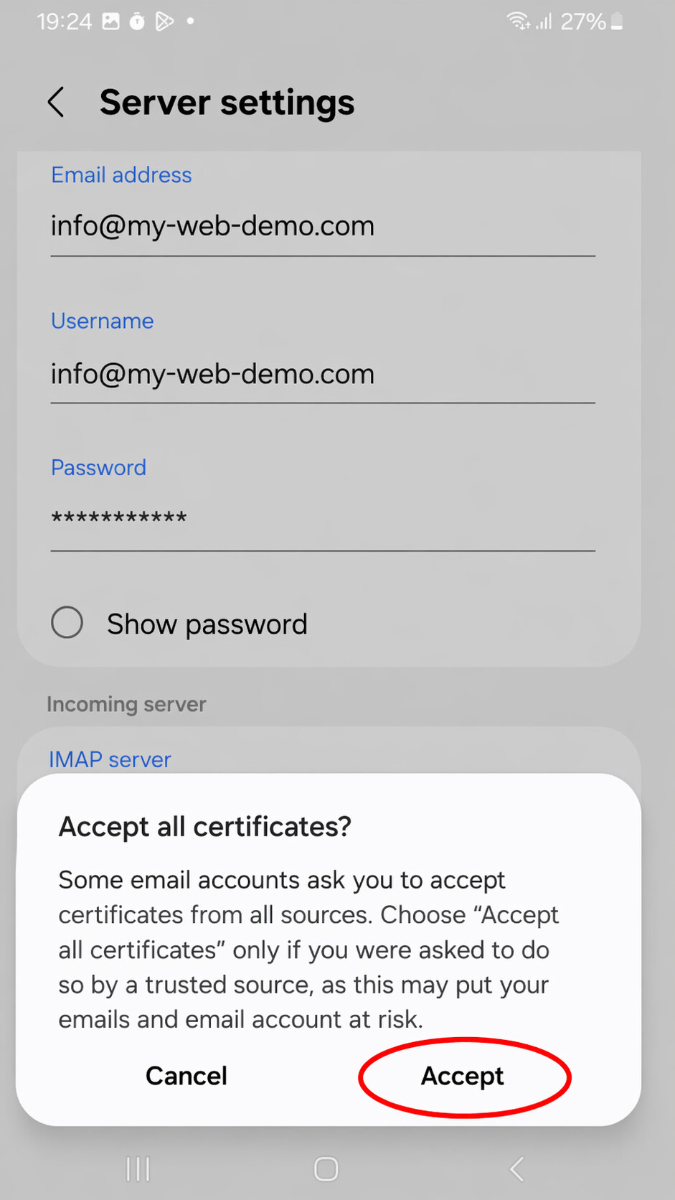
选择后,安全类型应如下设置:
确认输入并完成设置。
测试电子邮件
首先向你自己的邮箱发送一封电子邮件,并检查消息是否已到达收件箱。
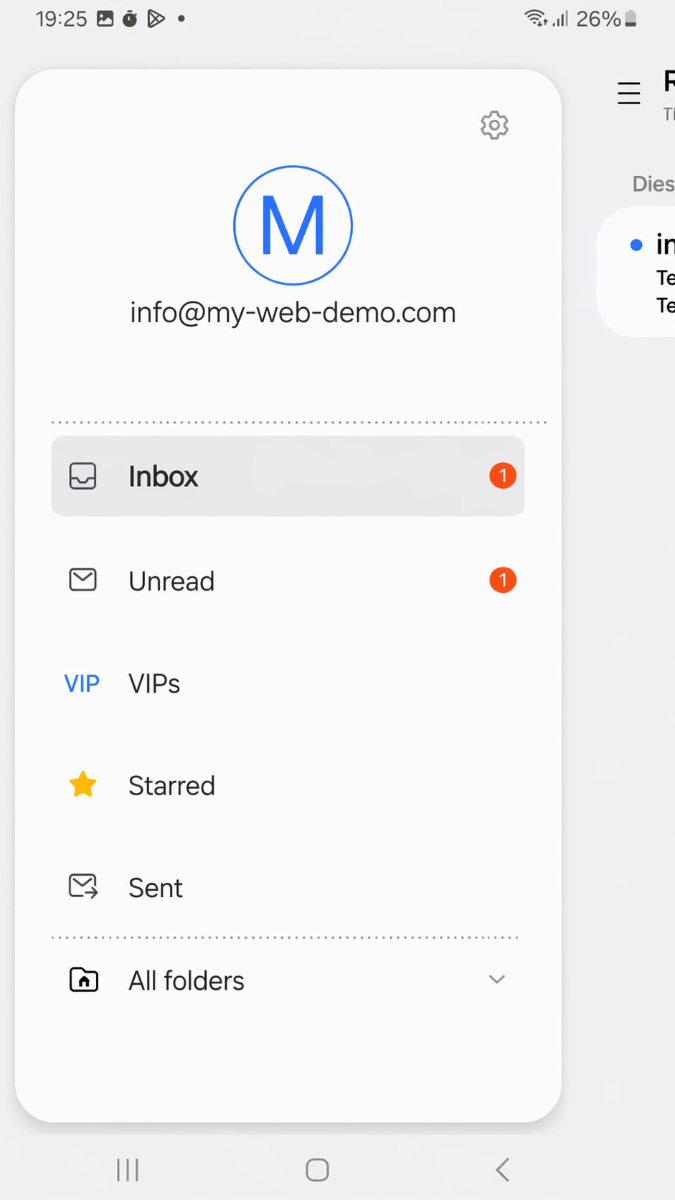
之后也测试一下发送到另一个地址,确保 接收 和 发送 都正常工作。
如果出现问题:检查设置
检查收件箱(IMAP)
打开三星电子邮件应用,进入设置,选择你已设置的账户。
特别检查 IMAP服务器、端口、用户名 和 加密 的信息。
特别注意IMAP服务器是否完全正确,访问数据中提供的端口和加密值是否正确输入。
检查发件箱(SMTP)
在发送邮件时,还要检查所有关于SMTP服务器、端口、用户名、密码和加密方式的信息。
如果可以接收邮件但无法发送,错误通常出在SMTP数据或错误输入的端口上。
添加新账户
如果设置尽管数据正确但仍然无法正常工作,请在三星电子邮件中删除该账户,然后重新添加。
如果三星电子邮件自动错误识别地址,请重新设置账户,并选择其他,然后选择IMAP账户。
设置完成
如果测试邮件成功到达,并且收发功能正常,设置就完成了。
常见问题
客户常问我们的问题
使用IMAP还是POP3 - 我应该使用哪个?
推荐使用IMAP,以便在三星电子邮件和其他设备上保持电子邮件和文件夹的同步。POP3通常只会本地下载电子邮件,仅在特殊情况下有用。
我在哪里可以找到我的访问数据(服务器、端口、用户名、密码)?
在编辑模式下打开你的bluetronix主页:电子邮件 ⯈ 电子邮件地址管理。在所需地址上点击访问数据。注意大小写要完全匹配.
我需要哪些端口和加密方式?
IMAP:端口993,使用SSL/TLS。
SMTP:端口587或465,具体取决于访问数据,使用SSL/TLS或所述加密方式,并启用身份验证:密码。
我如何快速测试一切是否正常?
给自己发送一封电子邮件。如果它在收件箱中到达并且也出现在已发送中,那么一切设置正确。
故障排除 - 常见原因
检查服务器名称、端口、SSL/TLS、身份验证:密码、用户名(通常是完整的电子邮件地址)以及你的密码。如果可以接收邮件但无法发送,错误通常出在SMTP数据或错误的端口上。
如何开始在三星电子邮件中进行设置?
打开三星电子邮件应用。如果你的电子邮件提供商不在列表中,请点击显示的供应商或其他。三星在应用中直接描述了新电子邮件账户的设置流程。:contentReference[oaicite:1]{index=1}
我需要首先安装三星电子邮件吗?
是的,如果该应用程序尚未在您的设备上存在。三星称其官方下载渠道为Galaxy Store或Google Play Store。 :contentReference[oaicite:2]{index=2}
如何手动设置账户?
如果三星电子邮件无法自动识别数据,请选择手动设置,然后选择IMAP。接下来,准确输入所有服务器数据以及您的登录凭据.
配置收件和发件服务器
接收电子邮件:IMAP服务器 / 主机名、端口、加密、用户名、密码。
发送电子邮件 (SMTP):SMTP服务器 / 主机名、端口、加密、用户名、密码。
后续检查设置
在三星电子邮件中打开所需的帐户,并根据您的登录凭据比较IMAP、SMTP、端口、用户名和加密的所有信息。三星还描述说,可以直接在应用程序中访问活动帐户的帐户设置。 :contentReference[oaicite:3]{index=3}
常见错误
常见原因包括错误的端口、禁用的加密、主机名、用户名或密码的拼写错误,以及错误选择IMAP而不是POP3或反之。如果需要,请在三星电子邮件中删除帐户并重新设置.