

保护文件夹密码 - 如何确保 CMS 中的内容安全
在本教程中,你将逐步学习如何用密码保护CMS中的文件夹,测试访问权限并有针对性地对用户或组进行授权。这样你可以可靠地保护完整的文件夹,包括所有子页面、图片和文档。
Ordner mit Passwort schützen
在本教程中,你将看到如何用密码保护 CMS 中的文件夹。为此,请打开文件管理器,例如选择文件夹博客。
Aktuellen Zugriff prüfen
在激活密码保护之前,首先检查当前访问权限。使用你的 iPad 或手机中的 bluetronix 应用切换到 Safari,然后访问文件夹博客中的一页。
Die Seite wird aktuell ohne Schutz angezeigt und ist frei erreichbar.
Passwortschutz aktivieren
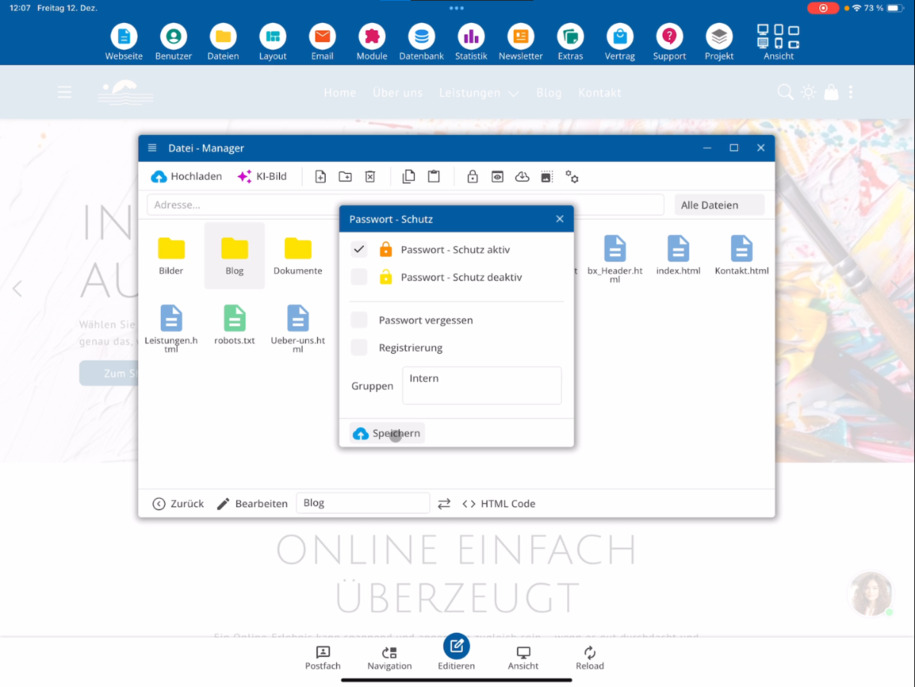
返回到 bluetronix CMS,在文件管理器中点击锁定图标。为选定的文件夹激活密码保护。
Optional kannst du erlauben, dass sich Nutzer ohne Zugriff registrieren dürfen. Ebenfalls optional ist die Funktion zur Passwort-Wiederherstellung. Diese Einstellungen nimmst du je nach Bedarf vor.
Gruppe definieren & speichern
现在,设定一个组别。该组中的所有用户,例如内部,都可以使用他们的账户访问该文件夹。
然后点击保存以启用密码保护。之后,在CMS中受保护的文件夹旁会出现一个锁的图标。
Passwortschutz testen
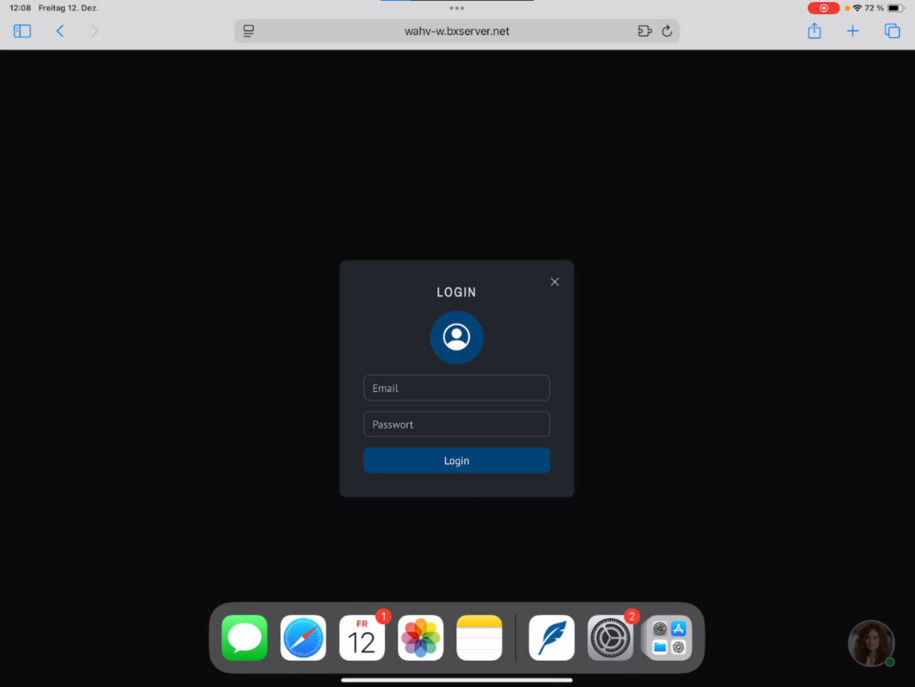
返回到Safari,刷新页面并再次点击Blog文件夹。
Statt der Seite wird nun eine Anmeldemaske angezeigt. Nur Nutzer mit gültiger E-Mail-Adresse und Passwort können sich anmelden. Ist die Registrierung aktiviert, können sich Nutzer direkt selbst registrieren.
Alternative: Webbenutzer anlegen
如果只需让一小组人获得访问权限,可以通过用户 ⯈ 网络用户添加新用户。这些账户仅适用于受保护的文件夹。
Wirkung des Passwortschutzes
Der Passwortschutz gilt automatisch für den gesamten Ordner sowie alle Unterordner.
Alle Dateien im Ordner sind betroffen – HTML-Seiten, PDFs und Bilder. Sämtliche Inhalte stehen anschließend nur noch passwortgeschützt zur Verfügung.
常见问题
客户常问我们的问题
在CMS中,前往文件管理器并选择所需的文件夹,例如Blog。然后点击密码保护并启用保护。
Wie prüfe ich den aktuellen Zugriff auf einen Ordner?
Rufe eine Seite innerhalb des Ordners im Browser auf, zum Beispiel in Safari. Ist der Ordner ungeschützt, wird die Seite wie gewohnt ohne Anmeldung angezeigt.
Wo aktiviere ich den Passwortschutz im CMS?
切换到文件管理器,选中文件夹并点击锁定图标。在那里激活所需的设置。
Kann ich eine Registrierung für externe Nutzer erlauben?
Ja, beim Passwortschutz kannst du optional die Registrierung aktivieren. So können sich Nutzer ohne bestehenden Zugang selbst registrieren.
Gibt es eine Funktion zur Passwort-Wiederherstellung?
Ja, du kannst optional die Passwort-Wiederherstellung aktivieren. Nutzer können ihr Passwort dann selbst zurücksetzen.
Wie steuere ich, wer Zugriff auf den geschützten Ordner hat?
你定义一个组。该组的所有用户,例如 内部,可以使用他们的账户访问受保护的文件夹。
Woran erkenne ich, dass ein Ordner geschützt ist?
点击 保存 后,CMS中会在文件夹旁边出现一个锁定符号。这表示密码保护已启用。
Was sieht ein Besucher nach Aktivierung des Passwortschutzes?
Beim Aufruf des Ordners erscheint statt der Seite eine Anmeldemaske. Nur Nutzer mit gültiger E-Mail-Adresse und Passwort erhalten Zugriff.
Wie lege ich Nutzer für einen geschützten Ordner an?
如果只需让一小组人获得访问权限,你可以通过 用户 ⯈ 网络用户 创建用户。这些账户仅适用于受保护的文件夹。
Welche Dateien sind vom Passwortschutz betroffen?
Der Passwortschutz gilt für den gesamten Ordner und alle Unterordner. Betroffen sind alle Dateien, also HTML-Seiten, PDFs und Bilder.