

与编辑者的合作
在本教程中,你将看到如何与多个用户一起在你的网站上工作。这些用户被称为编辑者,并获得用于编辑内容的特定权限。
添加编辑者
启动系统并点击用户。在编辑者下,你可以创建新用户,以便你们可以共同在网站上工作。例如,创建测试用户以预先检查设置。
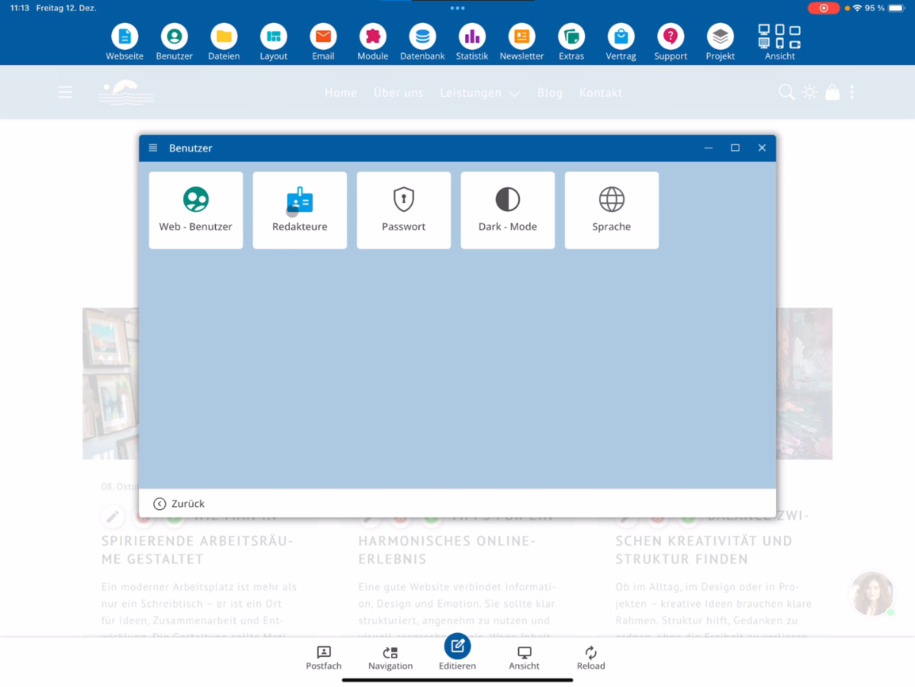
用户数据和设置
要管理权限,请点击权限。在这里,你需要输入称谓、名字、姓氏和电子邮箱地址。此外,你还可以指定用户是否收到内部新闻通讯、使用的起始语言以及是否启用黑暗模式或亮色模式。
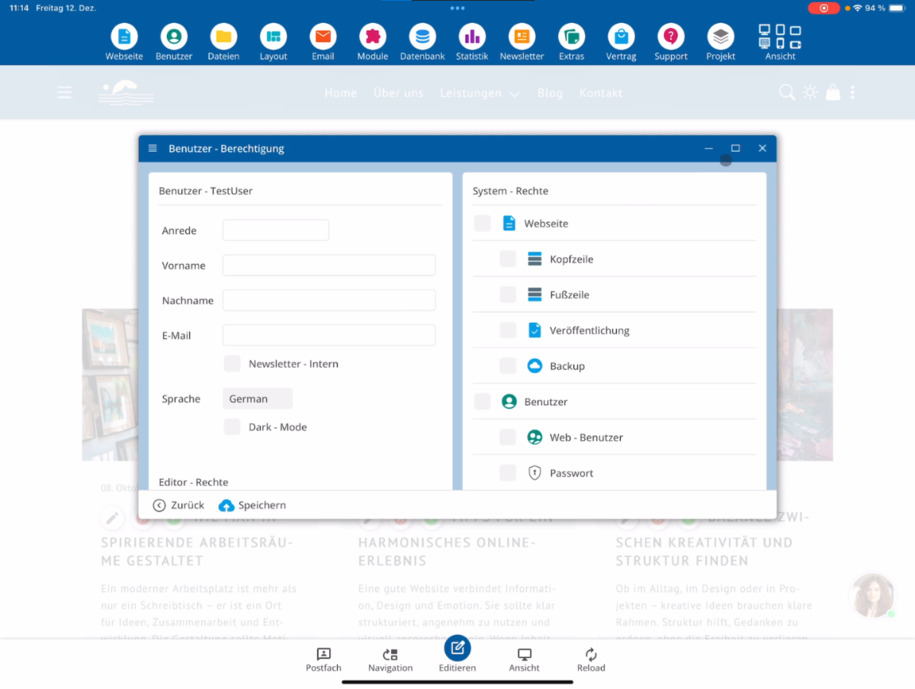
没有电子邮件地址,无法通过忘记密码独立重置密码。
编辑权限和访问权
编辑器有三个级别:
简单访问权限:撰写文章,布局保持锁定。
高级访问权限:创建页面并使用扩展功能。
专家设置:编辑所有文件类型,创建页面并使用所有功能。
如果缺少创建、复制、删除和重命名文件的特殊权限,用户只能编辑现有页面。
文件、数据库和安全性
请仔细决定是否允许文件上传。图片和PDF需要适当的许可证 - 请相应地告知你的团队成员。
仅在足够的专业知识存在时,才授予创建、删除或更改列的数据权限。
如有必要,你可以启用额外功能,例如编辑导航、聊天或人工智能功能。
分配模块和区域
你可以分配模块,如网站、用户、文件系统或网站备份系统。你可以决定是全部开放还是仅开放特定区域。
对于文件管理,你可以选择全部或某个特定目录,例如博客。在电子邮件方面,你可以指定是否允许访问所有账户或仅特定地址。
对于数据库,你也可以限制对所有表的访问或只针对单独区域,如商店或博客。此外,还可以授予备份、恢复和导入的权限。
检查权限和切换视图
你可以将主菜单中的所有CMS功能及其子项单独分配。如果计划添加第二位管理员,请先保存.
设置示例权限并点击保存。然后检查用户视图:仅显示你已授权的菜单项。在文件管理中,用户只能看到博客目录.
要结束用户视图,请使用点击路径:视图 ⯈ 返回管理员视图.
密码和用户管理
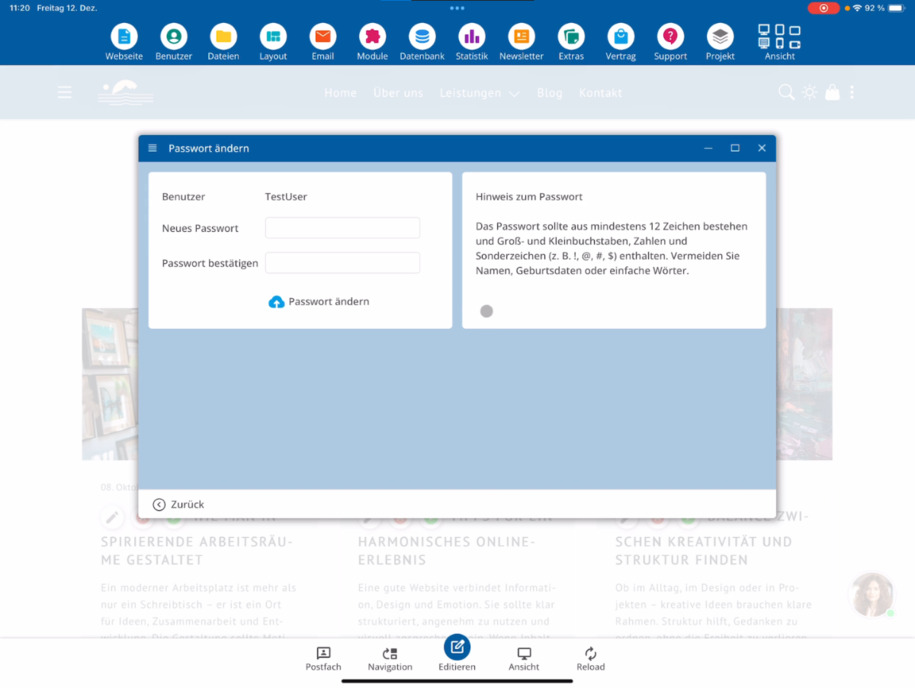
最后,你会分配一个密码,并将用户名和密码发送给你的团队成员。如果以后不再需要访问,你可以随时禁用或删除用户.
常见问题
客户常问我们的问题
什么是编辑者,他们用于什么?
编辑者是你与之共同工作的用户。你可以精确分配权限,使他们能够创建或编辑内容,而不需要完全的管理员访问权限.
如何创建一个新的编辑者?
启动系统并转到用户 ⯈ 编辑者。在这里你可以创建新用户,例如测试用户,以预先检查设置.
我在哪里为用户分配权限?
权限在权限中设置。在这里你可以确定编辑者可以访问哪些功能、模块和区域.
为什么电子邮件地址对于编辑者很重要?
没有电子邮件地址,用户无法独立使用忘记密码功能。此外,地址可以用于内部通讯.
编辑者级别有哪些?
有三个级别:基本权限用于撰写文章,进阶权限用于创建页面和使用高级功能,以及专家设置,拥有对所有文件类型和功能的完全访问权限.
如果缺少文件的特权,会发生什么?
没有创建、复制、删除和重命名文件的特权,用户只能编辑现有页面而无法管理新文件.
文件上传时我应该注意什么?
仅在你信任用户时允许文件上传。图片和PDF必须具有合适的许可证-一定要告知你的团队成员.
我应该如何处理数据库权限?
仅在具备足够专业知识时分配添加、删除或修改列的权限。你可以限制对所有表的访问,或特定于商店或博客等区域.
我可以单独放开模块和区域吗?
可以,你可以完全或部分放开模块,如网站、用户、文件系统或备份系统,例如只放开特定目录如博客.
我如何检查编辑者可以看到什么?
切换到用户视图。在这里仅显示您已分配的菜单项。返回可通过视图 ⯈ 返回到管理员视图。
我如何结束或撤销用户访问权限?
如果不再需要访问,可以随时锁定或删除编辑者。