

连接外部邮件服务器
本章将向你展示如何将 bluetronix CMS 连接到外部邮件账户或邮件服务器。之后,系统可以通过外部账户发送邮件,并将系统通知转发到外部地址。
打开 “外部服务器” 部分
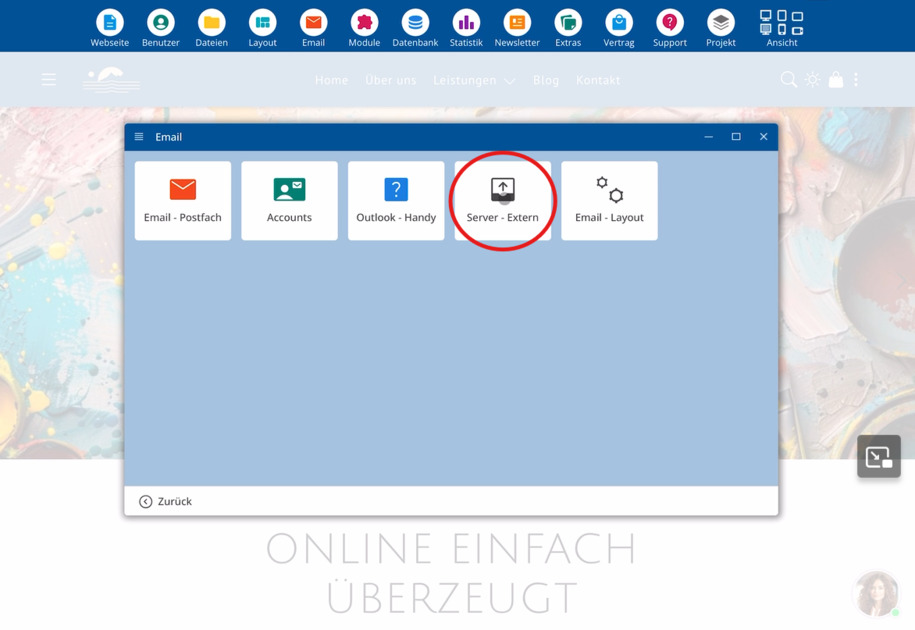
在 CMS 中打开 E-Mail 菜单项,然后选择 外部服务器。在这里你可以管理与 bluetronix 连接的外部邮件账户。
创建外部邮件账户
在 外部服务器 部分中,你可以输入多个外部邮件账户。这些账户用于两项任务:
⯈ 将系统通知如商店订单或表单请求转发至外部地址
⯈ 通过外部邮件服务器发送邮件
示例:使用 Gmail 账户
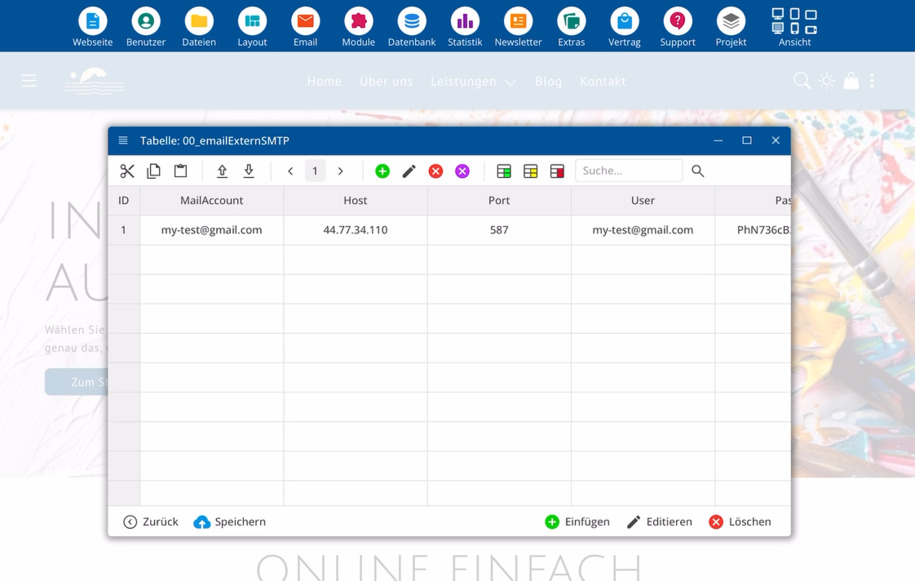
例如,你可以在Gmail中添加一个外部邮件账户。请填入该账户的所有访问数据。
输入凭据
每个外部邮件账户需要以下信息:
⯈ 邮件地址(例如你的名字@gmail.com)
⯈ 主机名或IP地址(邮件服务器的主机名)
⯈ 端口(邮件服务器的端口)
⯈ 用户名(用于登录)
⯈ 密码(用于访问)
请确保所有数据与邮件提供商的详细信息完全一致。只有这样,bluetronix才能成功使用账户。
在服务提供商处进行 Hello 设置
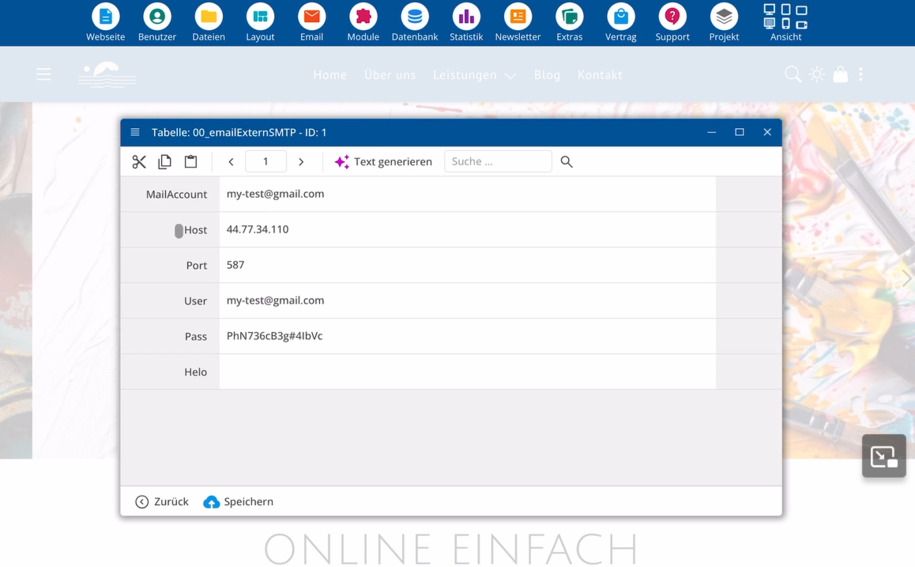
某些提供商在登录时要求输入所谓的Hello。这是邮件服务器在连接时检查的附加信息。
请询问你的邮件提供商的支持,看看你是否需要输入Hello,以及需要使用哪些值。
保存设置并连接
输入所有数据后,请保存设置。这样,你就将bluetronix CMS与外部邮件账户关联起来。
从此以后,bluetronix可以:
⯈ 向外部邮件地址发送系统通知
⯈ 通过所填写的外部邮件服务器发送电子邮件
常见问题
客户常问我们的问题
如何将bluetronix与外部邮件服务器连接?
打开邮件部分,然后选择外部服务器。在这里,你输入外部邮件账户的访问数据并保存设置。之后,bluetronix将与邮件服务器连接。
我在哪里输入外部邮件账户?
你在邮件菜单下的外部服务器中管理外部邮件账户。在这里,你可以创建和管理多个账户。
bluetronix如何使用外部邮件账户?
外部邮件账户用于将系统通知(如商店订单或表单请求)转发到外部地址。此外,bluetronix还可以通过这些外部账户发送电子邮件。
我需要哪些数据来创建外部邮件账户?
你需要邮件地址、邮件服务器的主机名或IP地址、端口、用户名和密码。这些数据可以从你的邮件提供商处获得。
我可以使用Gmail账户吗?
是的,你可以在Gmail中添加一个外部邮件账户。请在外部服务器部分填写Gmail地址和所有相关服务器数据。
在登录时,‘Hello’是什么意思?
一些邮件提供商要求在登录邮件服务器时输入所谓的Hello。这是连接时的附加信息。请询问你的提供商的支持,看看是否需要Hello以及应该填写哪些值。