

邮件故障排除 - 发送或接收问题
本节逐步说明在发送或接收遇到困难时的处理方法。然后你可以检查你的账户在bluetronix CMS内是否正常工作,服务器是否可达,以及你是否利用了邮件程序的帮助。
E-Mail-Bereich öffnen
启动bluetronix CMS并点击 电子邮件。在那里你可以找到与发送和接收相关的所有功能。
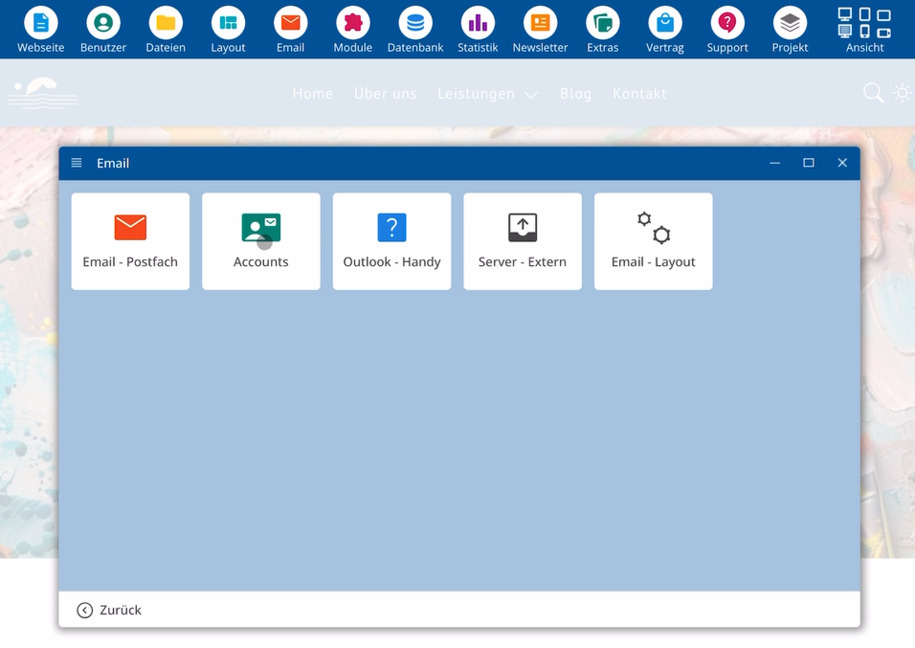
Account prüfen
切换到 账户 区域。确保你的邮件地址在那里存在并显示绿色勾号。这个符号代表设置正确。
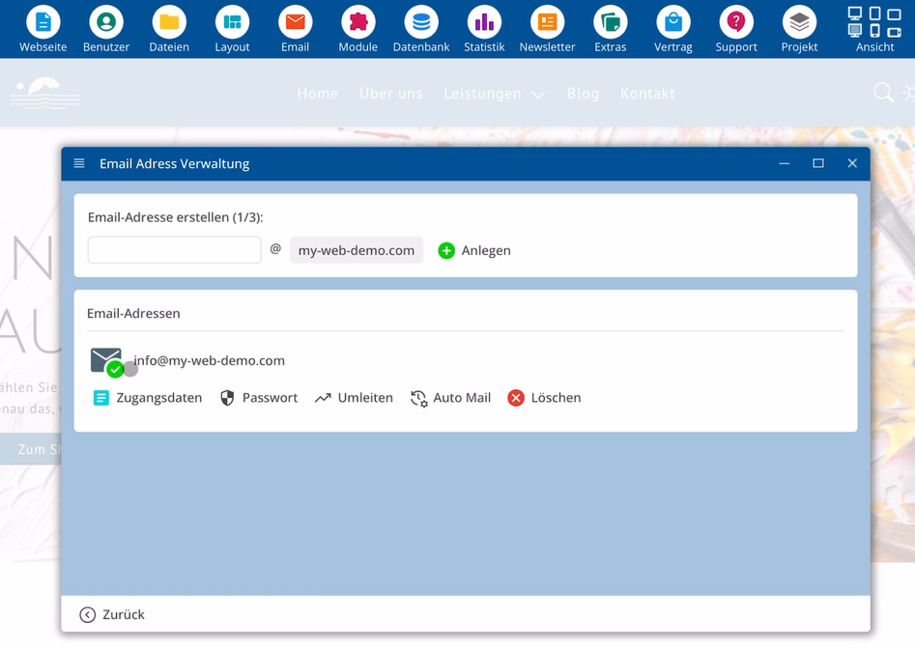
然后,将 账户 区域中的所有数据与邮件程序中的信息进行比较:
⯈ 账户 区域中的 地址
⯈ 根据CMS记录的 登录信息
⯈ 你邮件程序中的 条目
Webmailer testen
打开 电子邮件邮箱 条目,然后选择 读取电子邮件。这将启动网络邮件程序。
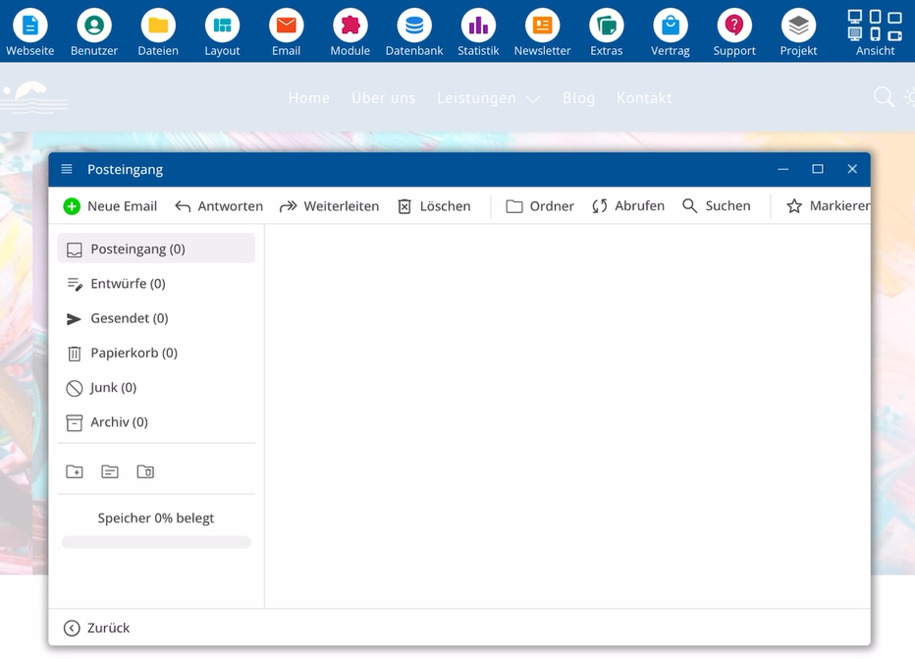
Schicke dir selbst eine Mail über den Webmailer. Wenn dieser Test klappt, passt die Server-Konfiguration. Adresse und Domain lassen sich erreichen, der Server arbeitet korrekt.
Funktioniert der Webmailer, liegt ein Fehler meistens bei den Einstellungen deines Mail-Programms, nicht auf dem Server.
Hilfe für Mail-Programme nutzen
Bestehen weiterhin Probleme beim Abruf oder Versand über dein Mail-Programm, öffne in der Dokumentation den Bereich E-Mail.
在那里,你可以找到有关不同程序的帮助,例如 Outlook 或手机配置。选择合适的帮助。
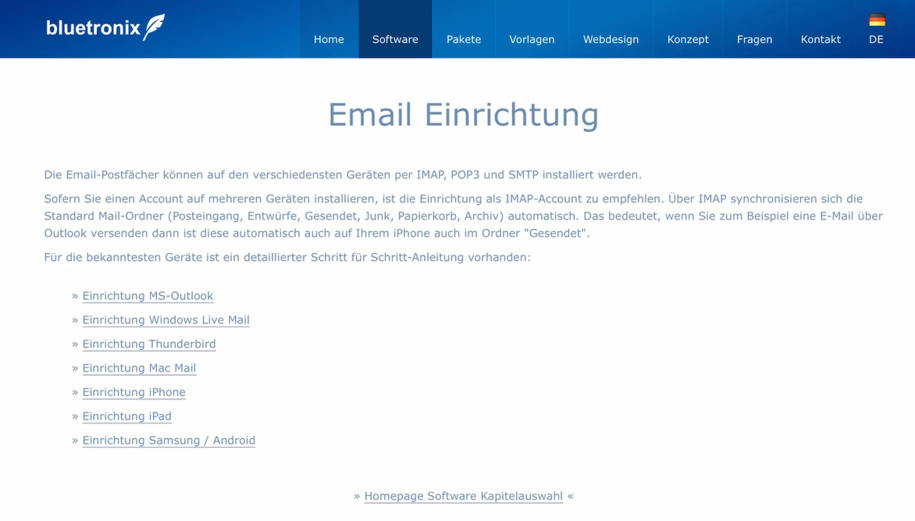
Die Anleitung öffnet sich über einen externen Browser. Für jede gängige Konfiguration und jedes verbreitete Programm steht ein ausführliches Tutorial bereit.
Gehe Schritt für Schritt durch diese Anleitung und prüfe sorgfältig, ob alle Zugangsdaten exakt eingetragen wurden.
常见问题
客户常问我们的问题
打开 bluetronix CMS,点击 E-Mail,然后切换到 Accounts。检查你的地址是否显示为绿色勾,并确认所有凭据是否正确。将这些信息与您的邮件程序进行比较。
Wie erkenne ich, ob mein Mail-Account korrekt eingerichtet ist?
在 E-Mail 菜单中打开 Accounts 部分。如果你的地址显示为绿色勾,则该账户被认为是正确设置的。
Wie teste ich den Webmailer?
在 E-Mail 菜单中选择 E-Mail-Postfach 条目,然后点击 E-Mails lesen。如果网页版邮箱启动,你可以向自己的地址发送测试邮件。
Was bedeutet es, wenn der Webmailer funktioniert?
Sobald du über den Webmailer eine Testmail empfängst, passt die Server-Konfiguration. Deine Mail-Adresse und deine Domain sind erreichbar, der Server arbeitet korrekt.
Was mache ich, wenn der Versand über mein Mail-Programm trotzdem nicht funktioniert?
Öffne in der Dokumentation den Bereich E-Mail und rufe die Hilfe für dein Programm auf, zum Beispiel für Outlook oder für die Handy-Einrichtung. Folge dem Tutorial Schritt für Schritt und vergleiche jeden Eintrag des Programms mit den Zugangsdaten aus dem Bereich Accounts.
Wo finde ich die Tutorials zur Einrichtung von Outlook oder Handy-Mail?
不同程序的帮助位于 E-Mail 菜单中。请在其中选择适合你程序的指南。此帮助将通过外部浏览器打开,并显示详细的步骤。
Warum soll ich mir selbst eine Mail schicken?
Eine Testmail an die eigene Adresse zeigt, ob Server, Domain und Adresse korrekt zusammenarbeiten. Klappt dieser Test über den Webmailer, liegt ein Fehler fast immer bei den Einstellungen deines Mail-Programms.