

在邮件客户端中设置电子邮件账户
在本教程中,我们将向您展示如何在邮件程序中设置CMS中创建的电子邮件账户(例如,在iPad上的Apple Mail)。
先决条件
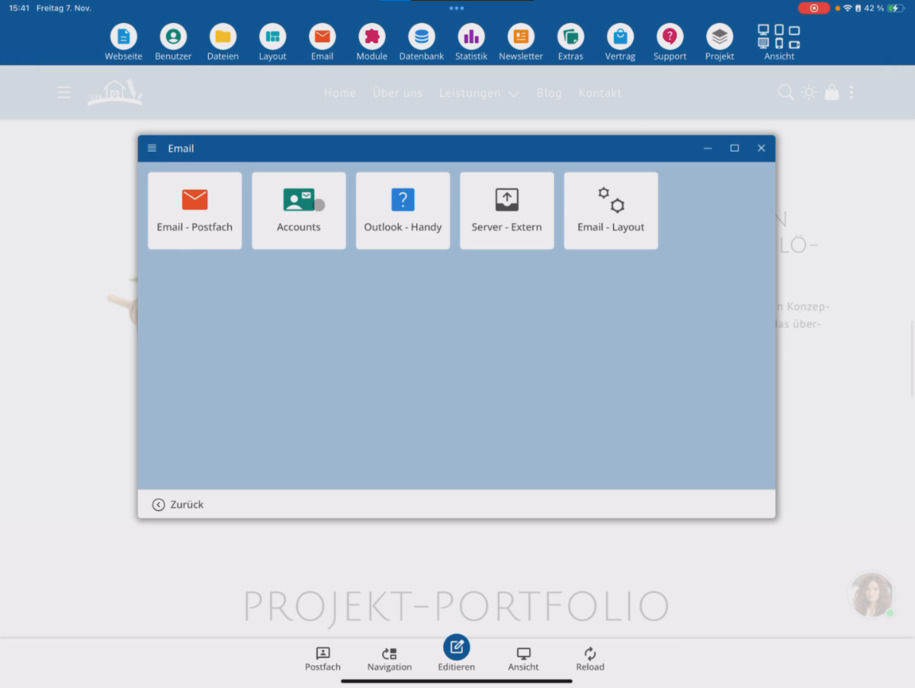
请确保您已注册域名并创建了电子邮件地址。创建是在编辑模式下的电子邮件 ⯈ 账户中进行的。
获取访问数据
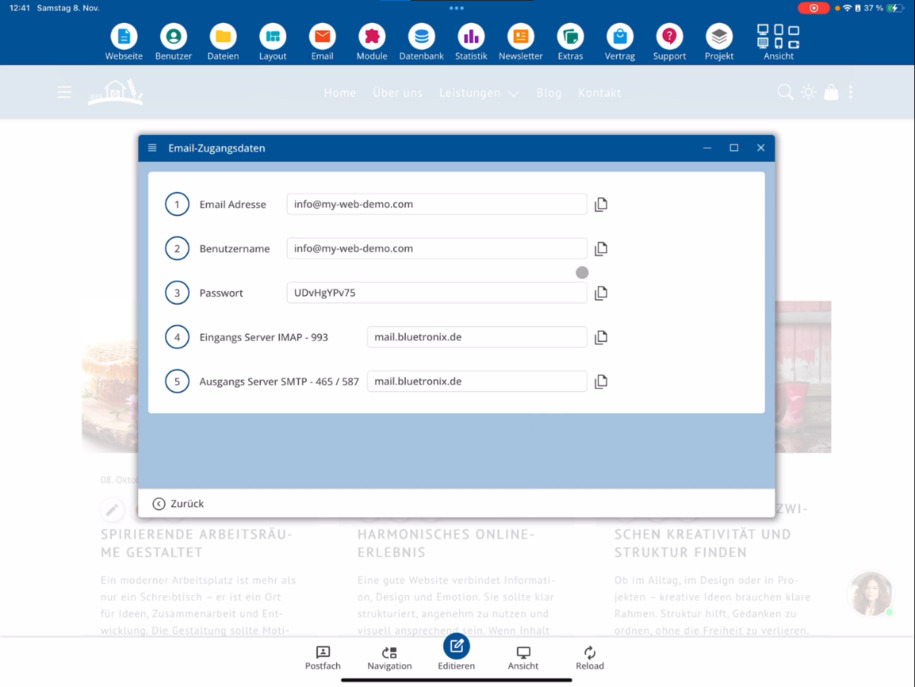
在您的电子邮件地址下方点击访问数据。在那里您可以找到设置Outlook、Thunderbird或Apple Mail所需的所有信息。
在创建地址时,密码会以明文形式显示一次。请在退出窗口之前保存或直接复制。
在设备中创建账户
进入设备的设置,打开邮件账户。点击添加账户 ⯈ 选择其他 ⯈ 添加邮件账户。
作为名称输入您的姓名或电子邮件地址。作为用户名,您使用完整的电子邮件地址。密码从访问数据中复制(位置3:密码)。
IMAP设置
选择账户类型IMAP。IMAP确保所有设备保持同步:更改和已发送消息会同时出现在手机、平板电脑和PC上。
在bluetronix中,用户名、密码和主机名对于输入和输出服务器都是相同的。请填写来自访问凭据中的信息以用于输入和输出服务器。
检查连接并保存
检查所有输入并点击继续。邮件应用现在试图建立连接并验证设置。
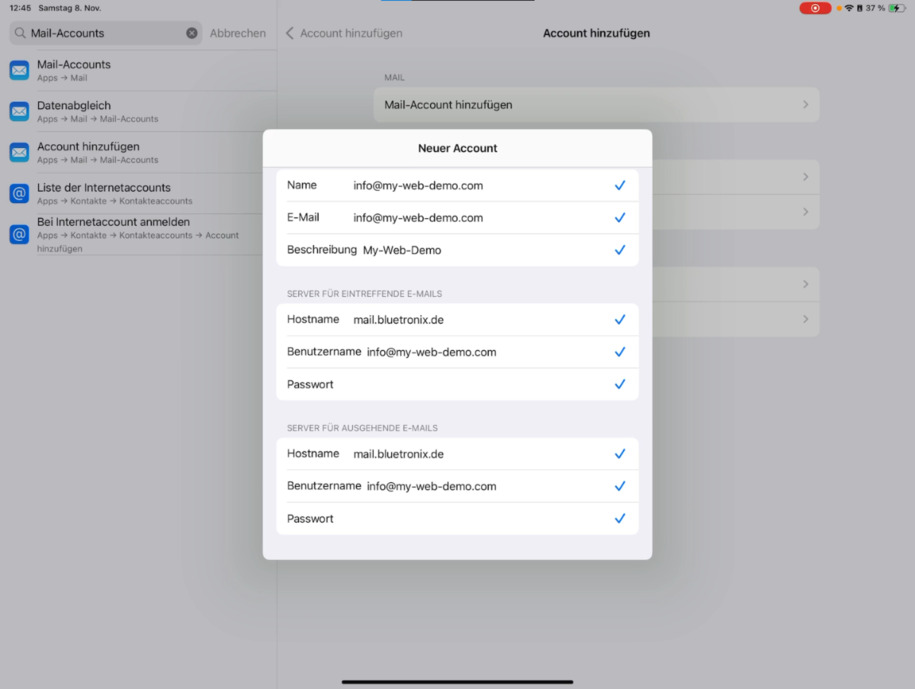
一旦检测成功,点击保存。您的账户现在已保存并与服务器连接。
测试和使用
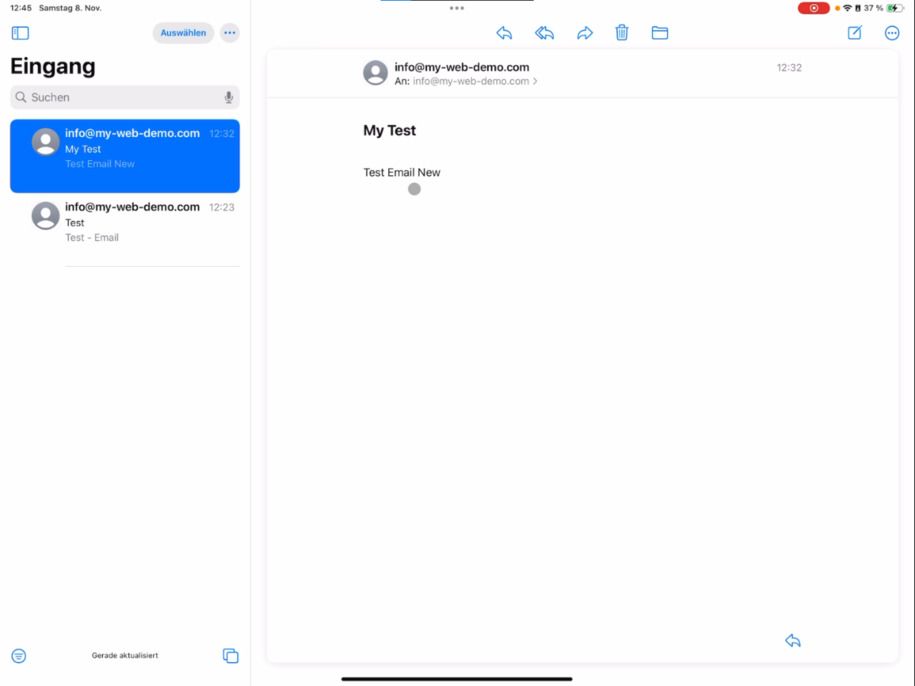
打开邮件客户端,获取您的测试消息,并检查已发送的邮件是否在已发送中同步显示。如有问题,请再次检查访问凭据中的用户名、密码和主机名。
祝您设置和试用愉快!
常见问题
客户常问我们的问题
我需要什么才能在邮件客户端中设置我的电子邮件账户?
您必须在CMS中先创建一个域名和相应的邮箱地址。设置在编辑模式下进行,路径为邮箱 ⯈ 账户。
我在哪里可以找到我的邮件客户端的凭据?
在您的电子邮件地址下方,您可以点击访问凭据。在那里可以找到用户名、密码以及输入和输出服务器。
为什么我只能第一次以明文形式查看我的密码?
出于安全考虑,密码只在创建地址后直接可见。请立即复制它或将其保存在密码管理器中。
如何在iPad、iPhone或Mac上添加我的账户?
进入设备的设置 ⯈ 邮件账户 ⯈ 添加账户 ⯈ 选择其他 ⯈ 添加邮件账户。在这里输入姓名、电子邮件地址、密码和服务器信息。
我应该选择什么帐户类型:IMAP还是POP3?
请选择IMAP。这样所有设备(手机、平板、PC、Mac、Linux)将保持同步。发件和收件的消息将在所有设备上同时显示。
我在输入和输出服务器中输入哪些数据?
在bluetronix中,用户名、密码和主机名在两个方向上都是相同的。您可以在访问凭据中找到确切的数据。
如果我的设备无法建立连接该怎么办?
请再次检查用户名、密码和主机名。确保您输入完整的电子邮件地址,并选择了IMAP。
我如何确认账户成功设置?
点击继续后,您的设备将检查连接。如果没有错误信息出现,并且随后可以点击保存,则账户已连接。
我可以立即发送和接收邮件吗?
是的,您只需打开邮件客户端并获取您的消息。测试邮件将在所有设备上立即同步显示。