

直接在 CMS 中管理电子邮件:如何使用网页邮件
在本教程中,你将学习如何打开内置的网页邮件客户端,管理你的电子邮件文件夹,并直接在内容管理系统中快速、简单地撰写、接收和组织消息,而无需额外的软件。
打开网页邮件客户端
当您的主页处于编辑模式时,您可以在 电子邮件 ⯈ 电子邮件收件箱 下找到集成的网络邮件程序.
前提条件:您必须在 电子邮件 ⯈ 帐户 下创建过一个电子邮件地址并设置一个域名.
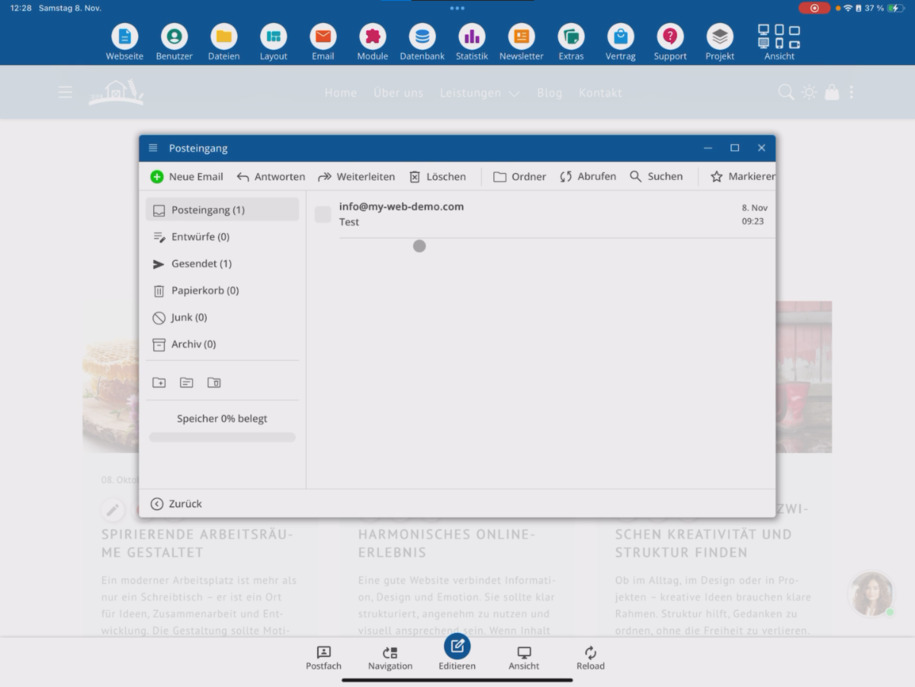
电子邮件帐户和文件夹概览
在下方,您可以看到所有现有的电子邮件帐户,包括未读消息的数量。点击一个帐户以打开其收件箱.
左侧是标准文件夹:收件箱、草稿、已发送、回收站和垃圾邮件。您还可以将电子邮件移入存档.
在下方,您可以创建、重命名或删除自己的文件夹。最底部将显示您收件箱的使用存储空间.
阅读、撰写和管理电子邮件
通过网络邮件程序,您可以阅读、接收和发送邮件——无需像 Outlook 或 Thunderbird 这样的额外程序。当然,您也可以在那里设置您的账户,但对于快速任务,所有功能都可以直接通过 CMS、应用程序或浏览器来完成.
您可以创建新电子邮件、回复、转发、删除、更换或创建文件夹,提取、搜索以及标记电子邮件.
网络邮件程序可以全屏打开。在较小的设备上,您可以通过菜单栏滚动以查看所有选项.
创建新电子邮件
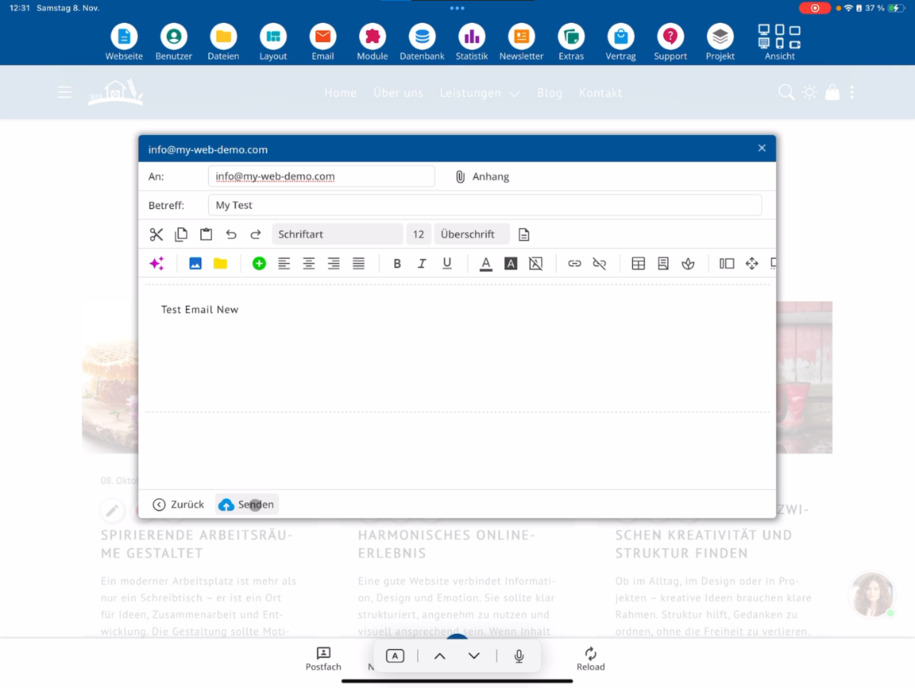
点击 新电子邮件 来撰写消息。输入主题,并在需要时使用附件.
文本编辑的功能与编辑器相似:您可以插入链接、使用表格、插入图标或页面部分.
借助集成的人工智能功能,您可以自动改进您的文本——纠正错误、优化措辞或调整风格.
当然,您也可以插入图片和附加文件.
发送测试邮件
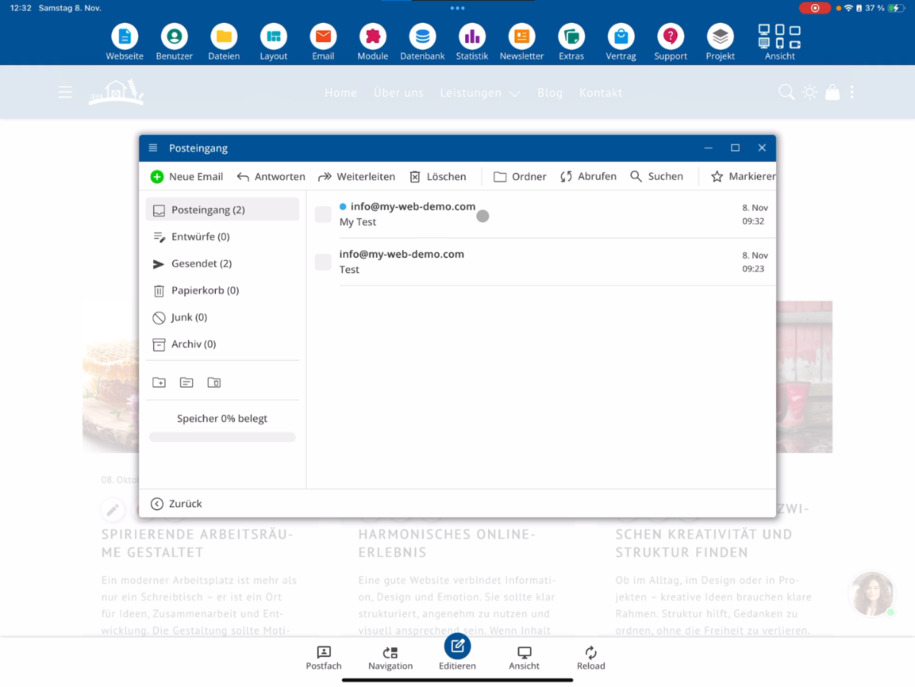
将完成的消息发送到您自己的地址。然后,点击 提取。在“已发送”中,您现在可以找到两条消息:您的新电子邮件和可能的旧电子邮件.
现在打开收件箱——您的测试邮件应该已经到达。点击相应的行以打开并检查内容.
祝您使用网络邮件愉快!
所有重要功能在 CMS 中直接可用——快速、简明且无需额外软件.
常见问题
客户常问我们的问题
我需要什么才能使用网络邮件程序?
您需要一个设置好的域名和一个创建好的电子邮件地址。您需在 电子邮件 ⯈ 帐户 下提前创建。只有这样,您才能使用网络邮件程序.
我如何打开网络邮件程序?
激活您的主页的编辑模式,然后转到 电子邮件 ⯈ 电子邮件收件箱。在那里,您可以打开网络邮件程序.
网络邮件程序提供哪些功能?
您可以阅读、发送、回复、转发、删除、搜索和标记电子邮件。此外,您可以创建、重命名或删除文件夹。网络邮件程序可以直接在 CMS、中使用或在浏览器中使用.
Webmail中有哪些文件夹可用?
左侧是标准文件夹:收件箱、草稿、已发送、垃圾箱和垃圾邮件。此外,您可以创建自己的文件夹或将电子邮件移动到档案中。
我可以发送附件和图片吗?
是的,您可以上传文件,插入图片,并使用链接、表格或图标。文本编辑就像在编辑器中一样。
我可以使用电子邮件的AI助手吗?
是的,您可以使用内置的AI直接在Webmail中纠正文本、改进风格或进行调整。
我怎么把测试邮件发给自己?
点击新邮件,输入主题,撰写文本并将消息发送到自己的地址。在已发送中可以找到邮件,经过提取后,它会出现在收件箱中。
我可以在全屏模式下使用Webmail吗?
是的,Webmail可以切换到全屏模式。这样您可以获得更多选项。在较小的设备上,您还可以通过菜单栏滚动。