

在博客中发布或隐藏数据集——这样控制可见性
在本教程中,你将学习如何使博客条目可见或不可见,检查公共视图,并在发布之前有针对性地准备内容。
Datensätze veröffentlichen oder für die Öffentlichkeit sperren
In diesem Tutorial lernst du, wie du Datensätze – hier am Beispiel eines Blogs – gezielt veröffentlichst oder für die Öffentlichkeit sperrst.
Wenn du einen Seiten-Abschnitt von dem Blog-Modul einfügst, siehst du verschiedene Blog-Einträge. Alle Datensätze sind öffentlich, wenn der grüne Pfeil sichtbar ist.
要检查公共视图,请点击右上角的桌面视图图标。然后滚动到博客区域:你会看到所有之前有绿色箭头的文章是公开可见的。
In der öffentlichen Ansicht sind außerdem keine Schnellbearbeiten-Buttons sichtbar. Unten erscheint die Cookie-Meldung.
Artikel für die Öffentlichkeit deaktivieren
返回编辑模式并滚动到你的博客。将所需文章设置为禁用公开查看。这将通过暂停按钮显示。
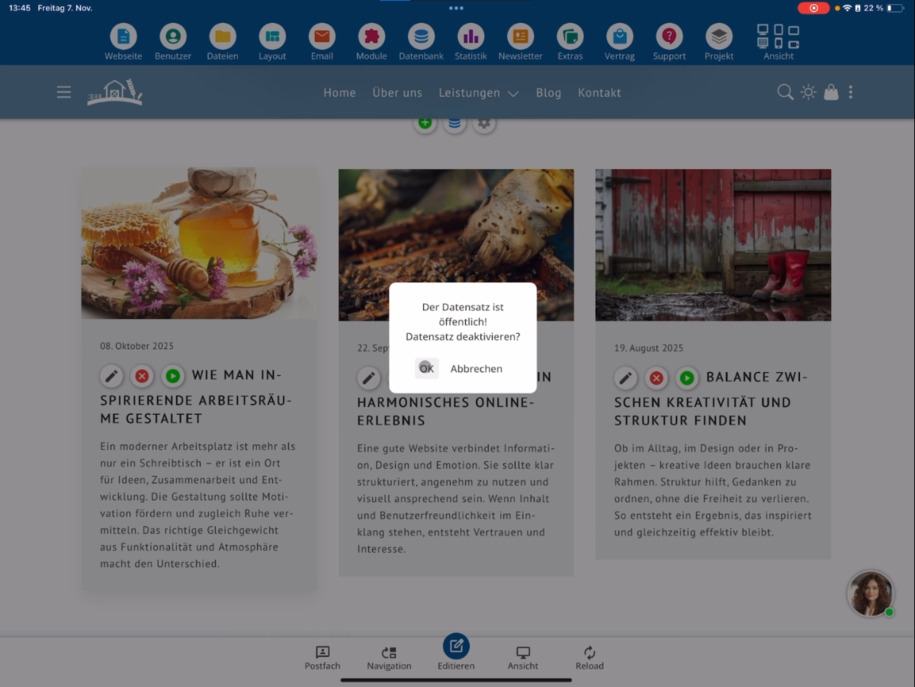
Da du dich weiterhin im Bearbeitungsmodus befindest, siehst du den deaktivierten Artikel dort noch.
为了确认,请再次进入公共视图 ⯈ 滚动到博客。现在之前禁用的条目消失了。
Artikel wieder veröffentlichen
要再次公开显示文章,只需再次点击暂停按钮并将其启用公开查看。
Mit dieser Funktion kannst du Artikel vorbereiten und erst dann veröffentlichen, wenn sie wirklich fertig sind.
常见问题
客户常问我们的问题
如果要发布一篇文章,只需点击暂停按钮,使其对公众可见。绿色箭头随后会显示该数据集是公开可见的。
Wie prüfe ich, welche Artikel öffentlich sichtbar sind?
点击右上角的桌面视图图标。在公共视图中,你可以确切看到哪些博客文章对访问者可见。
Wie kann ich einen Artikel für die Öffentlichkeit deaktivieren?
在编辑模式中滚动到所需的博客文章,并点击暂停按钮,以禁用公众查看。然后在公共视图中将不再显示。
Wie kontrolliere ich, ob ein deaktivierter Artikel ausgeblendet wurde?
再次切换到桌面视图 ⯈ 滚动到博客。禁用的文章将不再显示。
Wie mache ich einen zuvor deaktivierten Artikel wieder sichtbar?
点击暂停按钮,并再次使文章对公众可见。之后,它将再次出现在公共视图中。
Wofür eignet sich die Funktion zum Sperren und Veröffentlichen?
Damit kannst du Blog-Artikel in Ruhe vorbereiten und erst dann veröffentlichen, wenn sie fertig sind. Die Buttons helfen dir dabei, die Sichtbarkeit flexibel zu steuern.