
检查不同设备视图中的网页 - 桌面、平板和手机一览
在本教程中,你将学习如何检查你的网页在桌面、平板和手机上的显示,如何在公开视图和编辑模式之间切换,并确保你的内容在所有设备上都能最佳显示。
检查不同设备视图的网站
在本教程中,你将学习如何测试你的网页在不同设备视图中的显示方式——例如在平板或手机上。 这样你可以直接看到你的设计在所有设备上的效果。
在设备视图之间切换
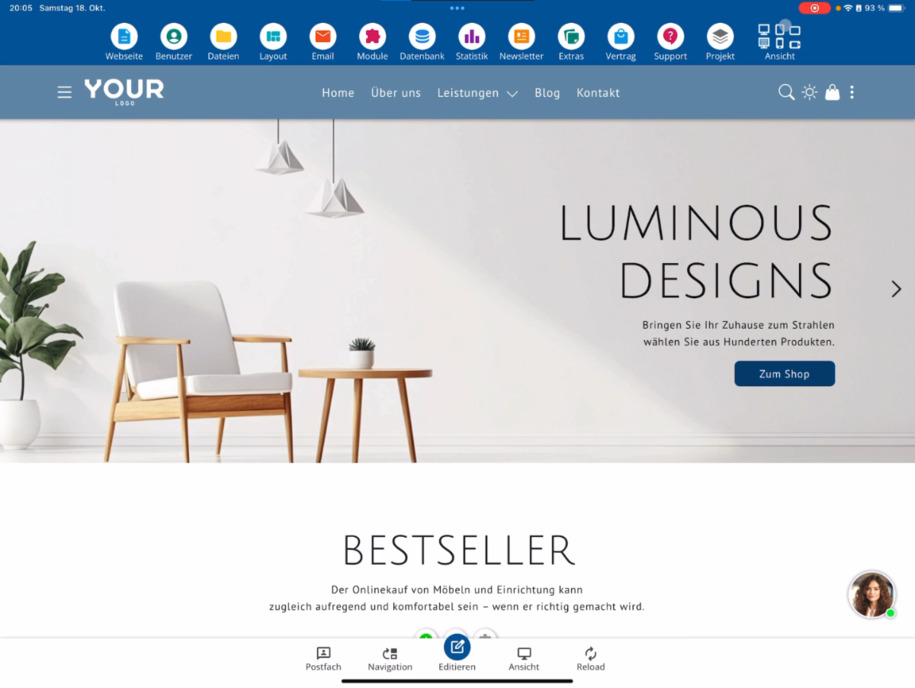
在右上角,你会找到多个按钮,可以让你在不同视图之间切换。 你现在可能位于桌面横屏视图。 试试看你的网页在平板竖屏模式、平板横屏模式或在手机上如何显示——无论是横向还是纵向。
公共视图和编辑模式
在桌面显示器下方有另一个重要视图:条纹桌面显示器。 通过这个按钮,你可以在公共视图和编辑模式之间切换。
编辑模式与公共视图的区别
在编辑模式中,你会看到所有编辑按钮和菜单项,这些仅在内部可用。 当你切换到公共视图时,这些元素将消失。 你会看到访客所看到的网页——没有编辑功能。 明显的提示是页面底部可见的Cookie提示。
检查不同设备上的视图
你也可以在公共视图中测试你的网页在手机或平板上的显示方式。 这样可以确保菜单、文本和图像在各处完美显示。
提示:定期检查你网页在不同视图中的显示,确保它在所有设备上看起来完美。
常见问题
客户常问我们的问题
我如何检查我的网页在不同设备视图中的显示?
在编辑器的右上角,有按钮可以让你在设备视图之间切换。 试试看你的网页在平板竖屏模式、平板横屏模式或在手机上的外观——无论是纵向还是横向。
在视图下方的条纹桌面显示器是什么意思?
这个条纹桌面显示器是一个图标,允许你在公共视图和编辑模式之间切换。 这使你可以随时检查你的页面对于访客的外观。
编辑模式与公共视图有什么区别?
在编辑模式中,你会看到所有仅在内部可用的编辑按钮和菜单项目。 在公共视图中,这些将消失,这样你就能看到你的网页是如何呈现给访客的。 这可以通过显示的Cookie提示来识别。
我可以在公共视图中切换设备视图吗?
是的,你也可以在公共视图中检查你的网页在手机或平板上的显示方式。 这样你可以确保所有内容在移动设备上都能得到最佳显示。
我如何返回编辑模式?
如果你想再次进行更改,只需点击条纹显示器。 这样你将切换回编辑模式,并可以再次使用快速编辑按钮。