

在 Windows Live Mail 中设置电子邮件地址
在这里你将逐步了解如何在 Windows Live Mail 中设置你的 bluetronix 电子邮件地址 – 准备工作一切就绪.
找到电子邮件数据
如果你还没有设置电子邮件地址,请先执行“创建电子邮件地址”步骤。
在编辑模式下打开你的bluetronix主页.
前往电子邮件 ⯈ 电子邮件地址管理.
在所需地址上点击访问数据.
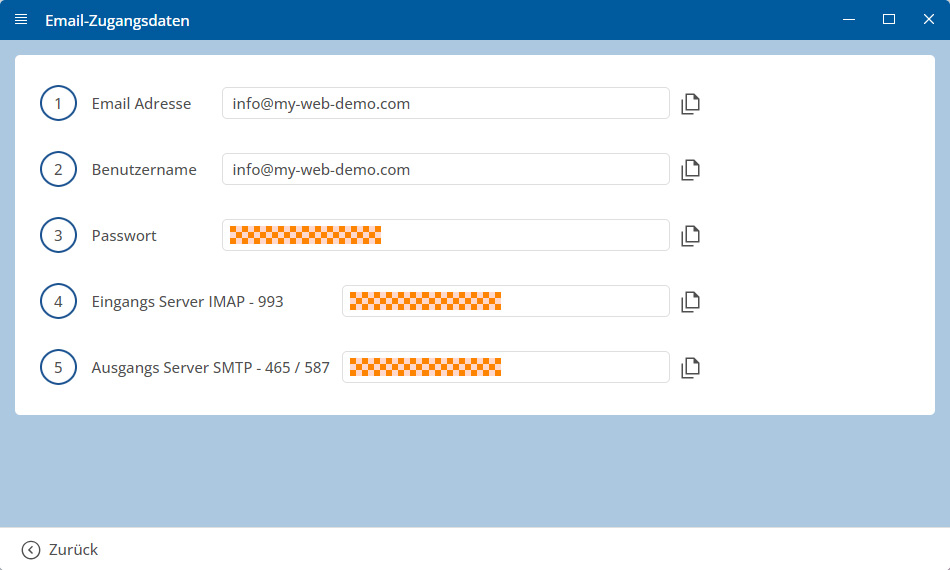
重要:请按访问数据中所列的方式准确输入所有数据。注意大小写。
设置 Windows Live Mail
启动 Windows Live Mail,然后在顶部点击 帐户,再点击 电子邮件。

现在输入您的数据:
• 电子邮件地址
• 密码
• 显示名称
启用 手动配置服务器设置,然后点击 下一步。

输入服务器数据:
• 服务器地址(输入)
• 服务器地址(输出)
• 登录用户名
然后点击 下一步。

请特别注意正确的端口字段!
用 完成 结束设置。

检查 IMAP 文件夹设置
打开 帐户 ⯈ 属性,切换到 IMAP 标签。
检查文件夹路径(INBOX, Sent, Drafts, Trash, Junk),并点击 确定 确认。

设置完成
测试您的设置:向自己的地址发送邮件,并检查消息是否到达收件箱。
常见问题
客户常问我们的问题
使用IMAP还是POP3 - 我应该使用哪个?
推荐使用IMAP,使得电子邮件和文件夹在所有设备上保持同步。POP3仅在本地下载邮件,并且仅在特殊情况下有意义.
我在哪里可以找到我的访问数据(服务器、端口、用户名、密码)?
在编辑模式下打开你的bluetronix主页:电子邮件 ⯈ 电子邮件地址管理。在所需地址上点击访问数据。注意大小写要完全匹配.
我需要哪些端口和加密方式?
IMAP:端口993,使用SSL/TLS.
SMTP:端口587(或465,根据访问数据) 使用STARTTLS/SSL和激活的身份验证:密码.
我如何快速测试一切是否正常?
给自己发送一封电子邮件。如果它到达收件箱并出现在已发送文件夹中,一切设置都是正确的.
故障排除 - 常见原因
检查服务器名称、端口、SSL/TLS、身份验证:密码、用户名(通常是完整的电子邮件地址)和密码。如果缺少文件夹,可能需要将根文件夹路径/IMAP服务器目录设置为INBOX,并订阅IMAP文件夹.
如何开始设置?
选择 帐户 ⯈ 电子邮件 来添加新帐户。
我需要输入哪些基本数据?
输入 电子邮件地址,密码 和 显示名称 → 下一步。
输入和输出的服务器数据
输入 服务器地址(输入) IMAP/POP,服务器地址(输出) SMTP 以及 登录用户名(通常为完整的电子邮件地址)。准确设置选项 → 下一步。
端口和安全性
典型:IMAP 993 配合 SSL/TLS 和 SMTP 587 配合 STARTTLS/SSL(见 访问数据)。
检查 IMAP 文件夹
帐户 ⯈ 属性 ⯈ IMAP:按照推荐采用文件夹路径/选项。
完成设置
点击 完成,该帐户将被添加。