

Bluetronix 编辑器中的图片 - 格式、尺寸和设计简易说明
在本教程中,您将学习如何在 bluetronix 编辑器中处理图片:插入、替换、缩放和设计图片。这样您可以完美地将格式、大小、边距和角落调整到您的网页布局.
在编辑器中调整图片
启动编辑器并打开图片菜单栏。默认格式设置为横向。你可以轻松地将其转换为纵向格式。系统会自动计算大小,但你也可以手动调整。
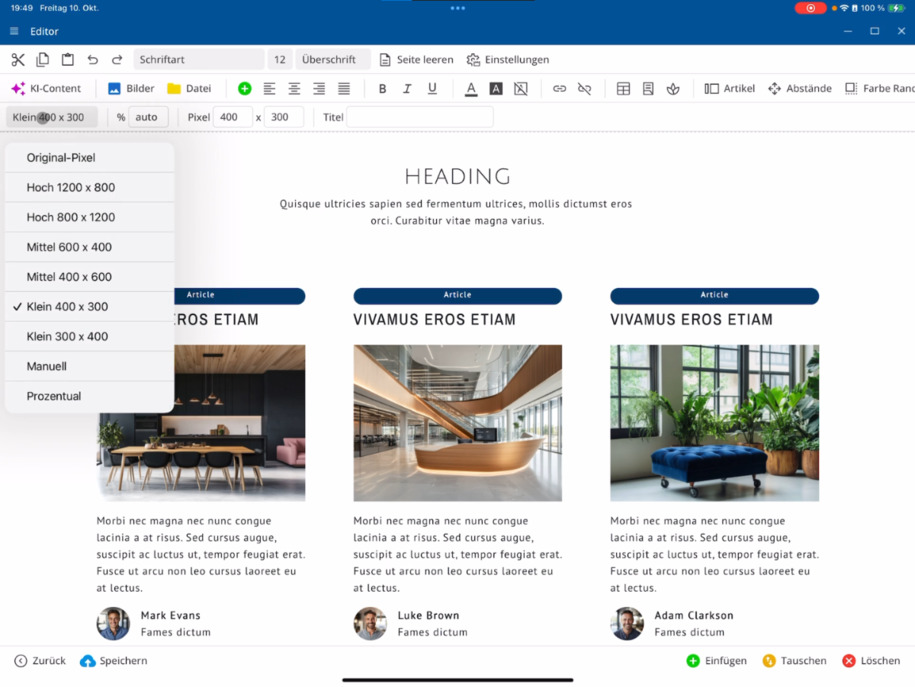
为此选择手动,输入你想要的像素值,从而生成例如方形图片。直接输入X和Y的值。
确定图片的标题和大小
给每张图片分配一个合适的标题——这对搜索引擎很重要。还要确定图片宽度的百分比。在文章列中,你可以设置至例如50%,放大到100%,或者重置为80%。
更换图片
要替换一张图片,请单击所需的图片⯈打开图片管理⯈并选择已上传的图片。或者,你可以从本地系统上传文件或使用摄像头。
要交换两张图片:首先点击图片一,然后点击图片二,并在右下角选择交换。模块图片的功能与模块标题相同。
插入新图片
进入你的段落⯈选择图片⯈并插入新图片。决定图片是插入在选定段落的上方还是下方。
然后点击图片,设置上下间距——例如,上面三,下边三或四个单位。
设计带圆角和边框的图片
对于圆角:选择所需的图片⯈打开菜单栏颜色、边框、半径⯈并将半径设置为九。例如,这样可以使图片具有圆角。
确保你确实在编辑图片模块而不是文章列。请在左上角检查,确保模块已激活。
然后你可以进一步格式化图片模块——选择边框、边框颜色或背景颜色,以使你的图片更加突出。
这些功能帮助你在bluetronix编辑器中灵活且精确地设计图片——从格式和大小到风格和位置。
常见问题
客户常问我们的问题
启动编辑器并打开图片菜单栏。默认格式为横向。要更改格式,只需选择纵向,或通过输入X和Y的像素值来手动设置格式——例如,这样可以创建方形图片。
Wie lege ich die Bildgröße und den Titel fest?
为每张图片指定一个标题,因为这对搜索引擎有重要意义。接下来按百分比设置图片宽度。
Wie kann ich ein Bild austauschen?
点击所需的图片⯈打开图片管理⯈并选择已上传的图片,或从你的系统上传新的文件。或者,你也可以使用摄像头。要交换两张图片,依次标记它们并在右下角选择交换。
Wie füge ich ein neues Bild in einen Absatz ein?
进入你的段落⯈选择图片⯈并插入图片。决定它是在段落的上方还是下方显示。之后你可以通过上方的工具栏调整间距,例如,上三,下四个单位。
Wie kann ich Bilder mit runden Ecken gestalten?
选择所需的图片⯈打开菜单栏颜色、边框、半径⯈并将半径设置为,例如9,以生成圆角。你还可以设置边框和边框颜色,以完善你的设计。
Was muss ich beim Bearbeiten eines Bildbausteins beachten?
确保你确实在编辑 图像模块 而不是文章栏。请检查左上角,确保 模块 已激活。之后你可以个性化格式化和调整图像模块。