

编辑器功能概览
在本教程中,你将了解编辑器的所有重要功能,以及如何简单地编辑文本、图片、表格和布局。
编辑和插入文本
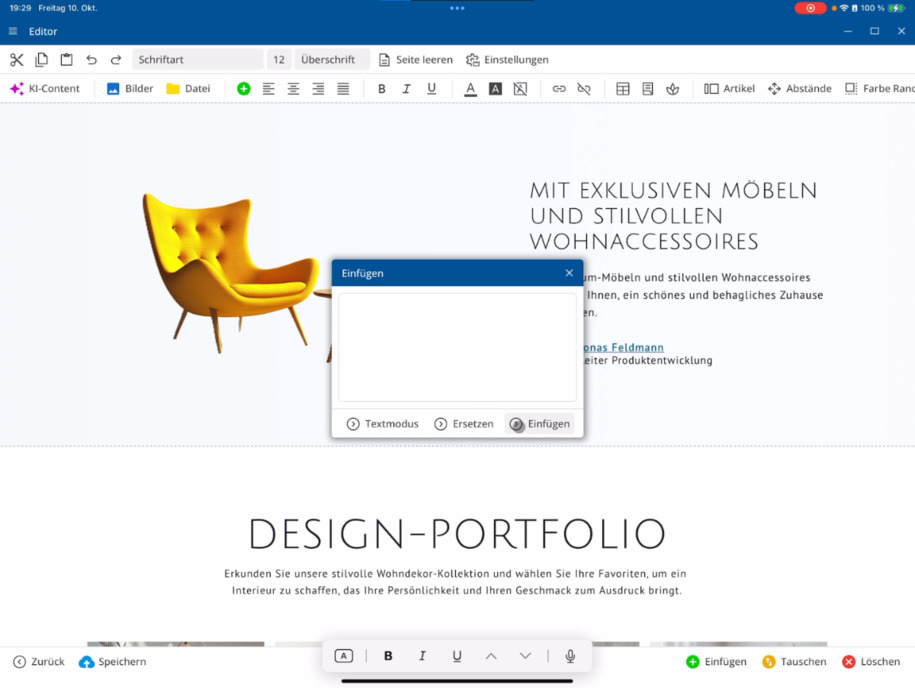
启动编辑器并使用左上角的典型文本功能:剪切、复制和粘贴。在粘贴时有多种选项——例如,来自 Word 或 Excel 的格式化文本,或其他网页中的文本内容。编辑器会自动将其调整为您的网站布局。
你可以直接替换标记的文本,或者在输入框下方重新插入——根据哪个方式对你更快。
文本格式和页面设置
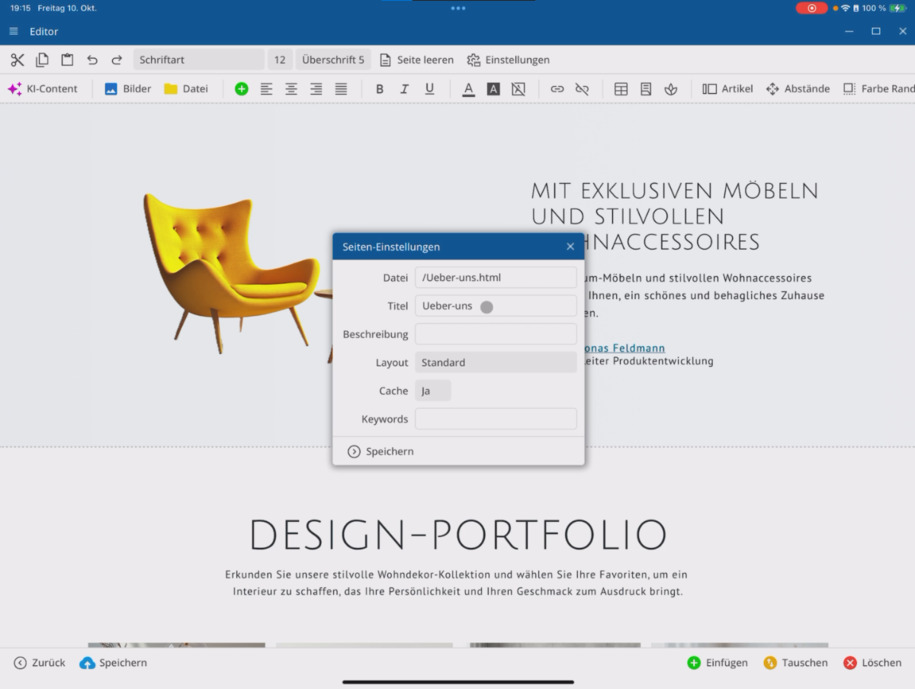
你可以使用字体、字号和标题等功能。如果你想从头开始,可以清空页面。页面设置 在工具栏中,⯈ 这里有一个专门的视频详细介绍功能。
编辑器中的人工智能
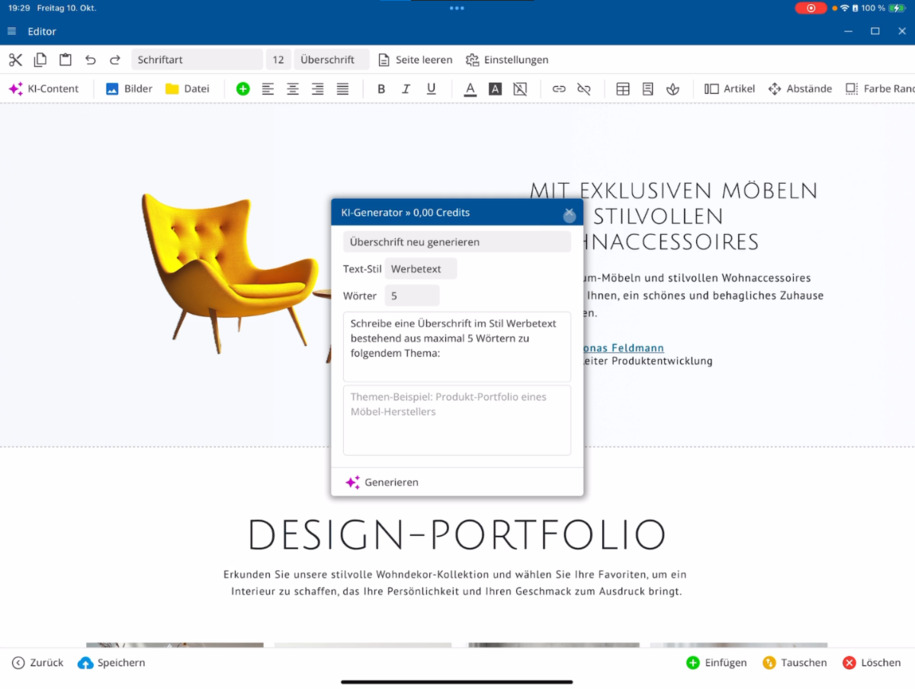
使用人工智能功能可以自动修改文本或生成新内容。人工智能帮助您生成标题、优化文本或扩展主题领域。您设定风格和字数,随后直接将文本插入。
有关人工智能的独立视频展示了所有可能性。
图片和文档管理
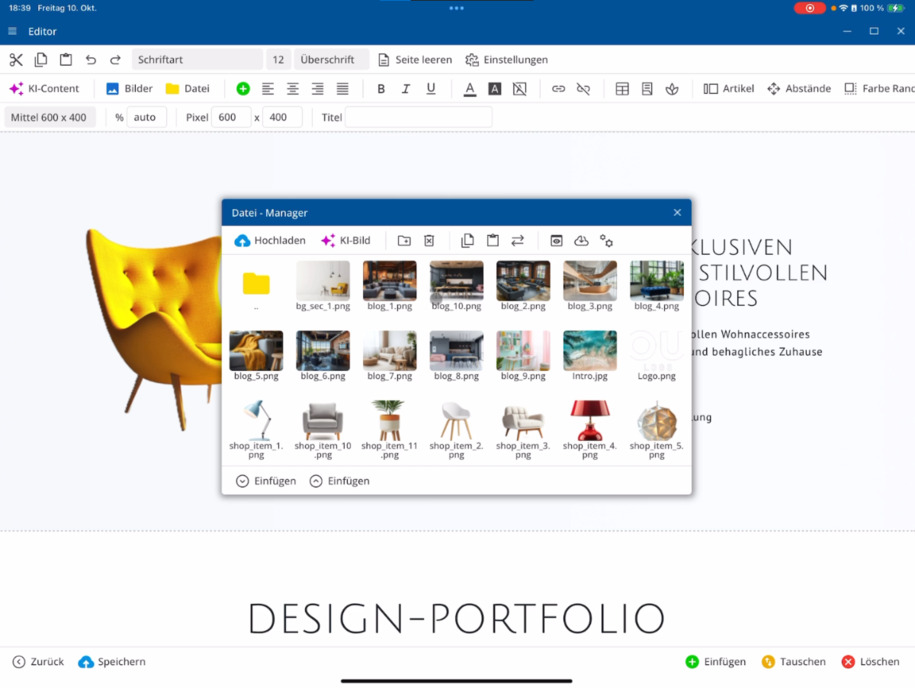
在图片管理中,您可以直接从设备上传图片并将其传输到项目中。还有文档管理可用——在这里您可以上传PDF、ZIP、Excel或Word文件。文件管理器在独立视频中进行了详细说明。
段落和文本格式化
绿色的加号符号表示:您可以在编辑器中的任何位置插入新的段落——在任何位置或直接在图片下方。此外,您还可以找到文本对齐、字体格式化(粗体、斜体、下划线)和颜色选择的功能。
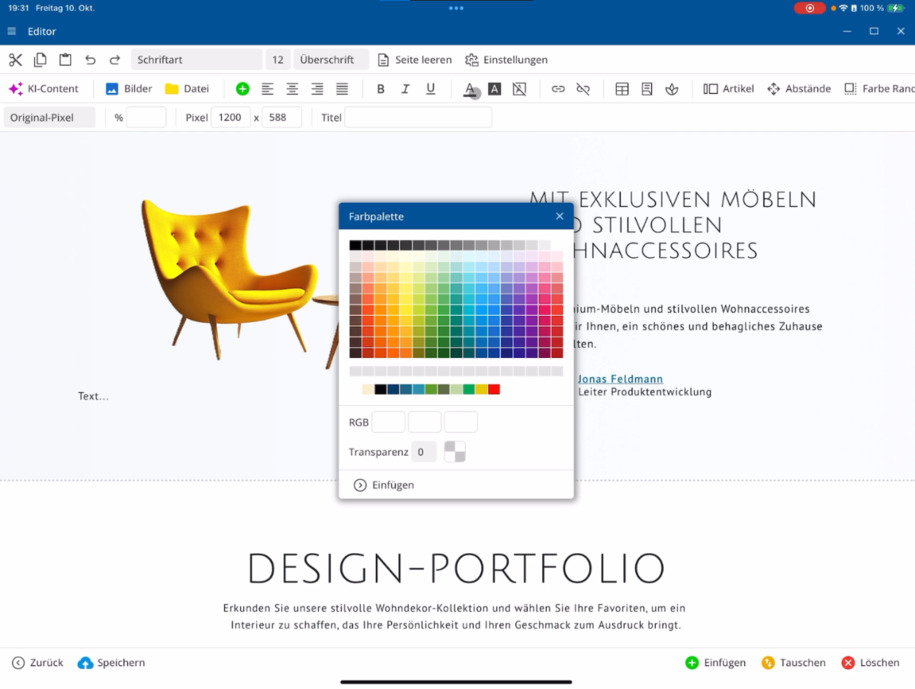
利用调色板来调整文本颜色或使用自定义模板颜色。您可以设置亮度和透明度,并单独设计文本的背景颜色。
使用撤销功能可以轻松撤销更改,或者一键删除所有格式。
创建链接
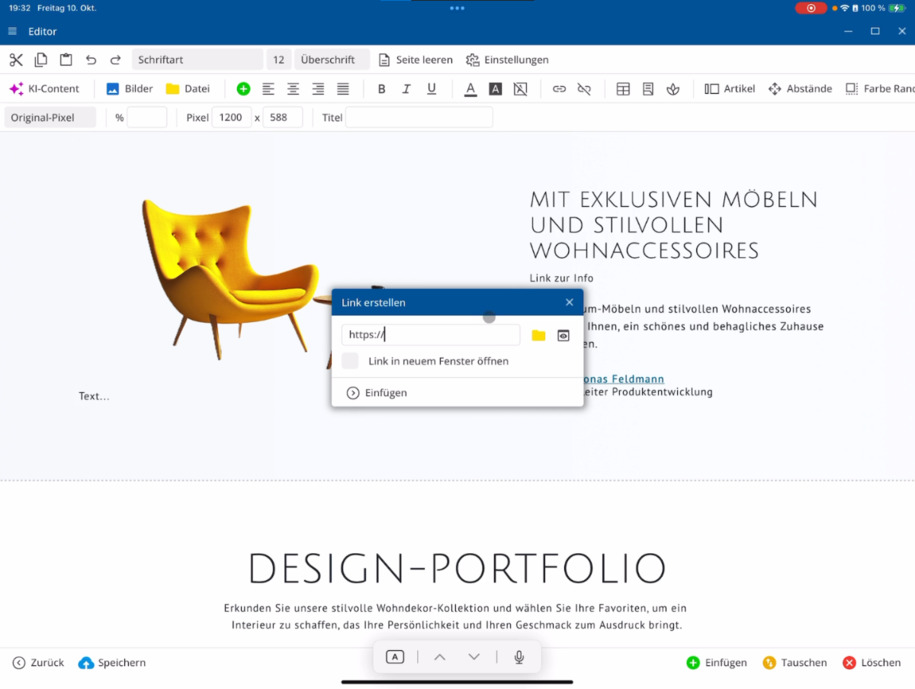
标记文本并单击链接以创建新链接——可以链接到外部网站或您的文件管理。您可以在那里链接文件或页面,例如"联系"。可选地,您可以预览并设置链接是否在新窗口中打开。使用删除链接可以将其删除。
创建和编辑表格
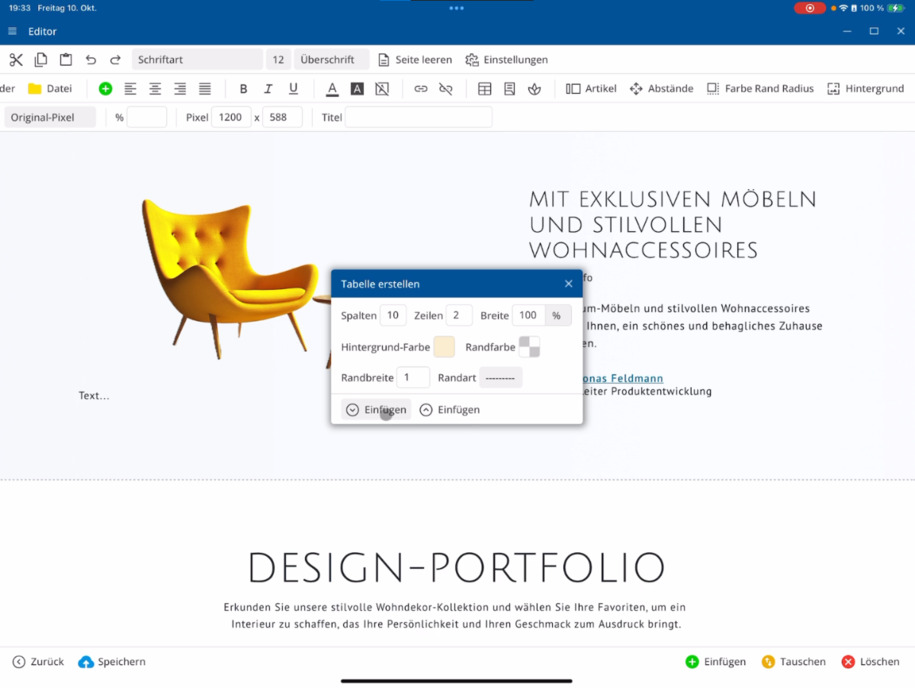
点击表格以插入新的表格。设定列数和行数、背景色和边框颜色以及边框宽度。您可以选择在当前文本块之前或之后插入表格。
随后,您可以添加或删除列和行、调整列宽度并定义间距。内容的对齐方式也可以设置。
提示:仅使用表格来展示表格数据,而不是页面布局。独立的页面模板可用以完成布局。
图标和表单
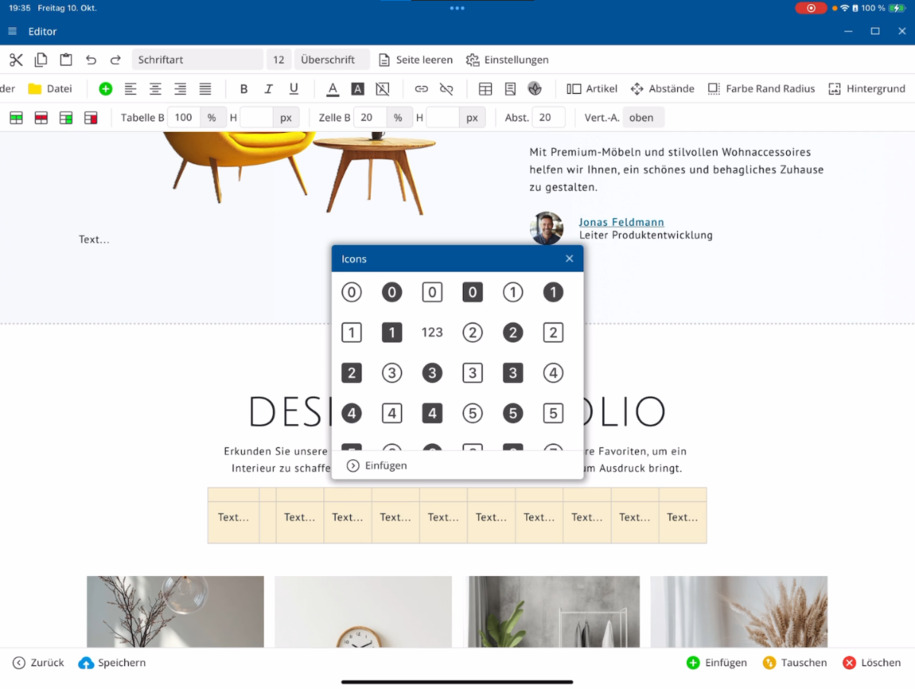
您可以在页面中插入任何图标。有一个广泛的图标库可供使用——您也可以随时替换模板中现有的图标。表单区域为您提供额外的功能来创建交互式元素。
编辑文章和布局
在文章部分,您可以定义单个文章的显示和设计方式。插入一个页面部分,例如三列,并配置文章宽度、最小和最大宽度。您还可以选择动画效果来动态显示内容。
间距和布局细节
为文本块、文章列或整个部分定义外部和内部边距。选择上、下、左或右的距离,并灵活调整布局的结构。
颜色、边框和半径
通过颜色边框半径,您可以为单个文章或整个部分定义背景颜色——例如带渐变的橙色。设置边框、确定其宽度并在需要时添加圆角。透明的变体也是可以的。
重点在于功能——视觉效果不必完美。
设计背景
通过背景选择您是希望给某个页面部分、文章列或单个文本块设置背景。上传背景图像,并决定它是循环还是固定显示。您可以通过百分比精确设置位置、间距和宽度。
这样您可以在编辑器中完全控制页面的设计和布局。
常见问题
客户常问我们的问题
我如何启动编辑器?
通过工具栏⯈打开编辑器启动编辑器。左上角是经典的文本功能:剪切、复制和粘贴。这样您就可以直接开始编辑。
如何将Word或Excel中的文本插入?
在粘贴时使用格式化文本的选项。编辑器会自动以您页面的合适布局导入Word、Excel或网页中的内容。
如何更改字体、大小和标题?
您可以在顶部工具栏找到文本格式设置。在这里,您可以调整字体、字体大小和标题层级,或者使用清空页面完全重新开始。
编辑器中的人工智能如何工作?
使用人工智能功能可以自动修改文本或重新生成内容。设定风格、字数和主题方向——人工智能将生成新标题或优化文本建议。
我在哪里可以找到图片和文档管理?
在 ⯈ 图片管理 栏中,您可以从计算机上传图片。在 ⯈ 文档管理 中,您可以上传 PDF、ZIP、Excel 或 Word 文件.
绿色加号符号是什么意思?
通过绿色加号,您可以在编辑器中随处插入新段落——正好在您当前所在的地方,或图片下方.
我如何为文本添加颜色?
在颜色调色板下,您可以选择文本和背景颜色。您还可以调整亮度和透明度,并使用您的页面模板颜色.
我如何插入链接?
选中所需的文本 ⯈ 点击 链接 ⯈ 选择目标页面或文件。您可以选择链接是否在新窗口中打开。通过 删除链接,您可以将其移除.
我如何插入表格?
点击 表格 ⯈ 设置列和行 ⯈ 确定背景和边框颜色。之后,您可以随意调整列、行和间距.
我如何插入图标?
转到 ⯈ 图标。您会发现丰富的收藏。您可以添加新的图标或用模板替换现有图标.
我可以在文章区域设置什么?
在 ⯈ 文章 区域,您可以确定各个文章的宽度、间距、效果和动画。这样您可以灵活调整布局和展示.
我如何在我的布局中更改间距?
选定一个文本块或文章段落 ⯈ 转到 间距 ⯈ 明确设置上、下、左或右的外部或内部间距.
我如何调整颜色、边框和角落?
在 颜色 边框 半径 下,您可以设置背景颜色、渐变、边框和圆角。透明变体也是可能的.
我如何添加背景图片?
转到 背景 ⯈ 选择页面部分或文章列 ⯈ 上传图片。您可以确定它是否重复,并调整间距或位置的百分比.
我可以撤销更改吗?
是的。通过 撤销 功能,您可以轻松重置单个编辑步骤或完整格式.