

bluetronix应用程序中的语音输入
本教程向你展示如何在bluetronix应用程序中通过语音输入为平板和手机创建文本——快速、方便,非常适合外出时使用。
这个怎么做
首先打开 编辑器 ⯈ 选择所需的 文本块 ⯈ 然后点击底部的 语音输入。
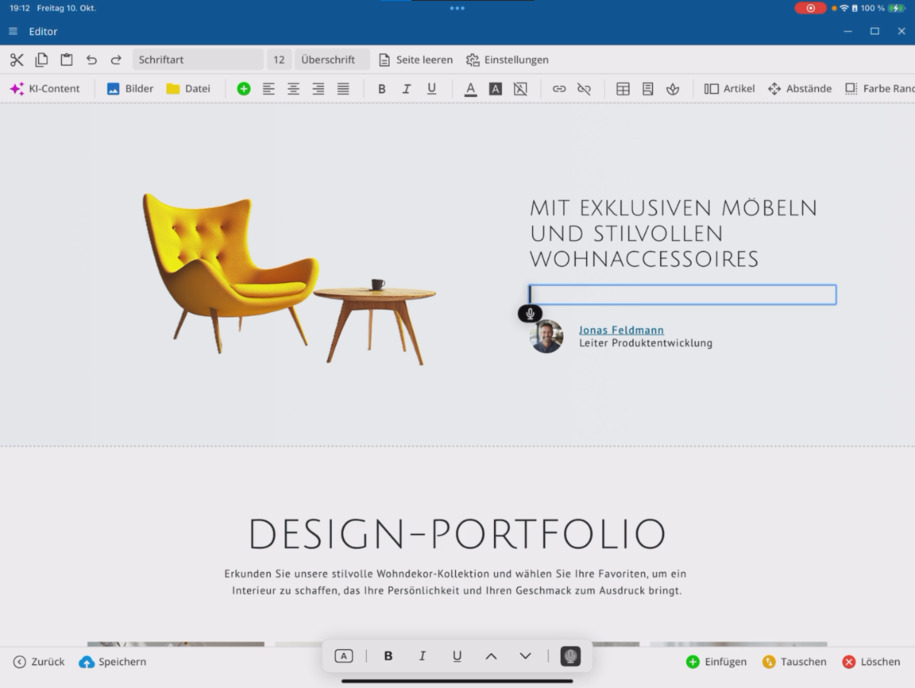
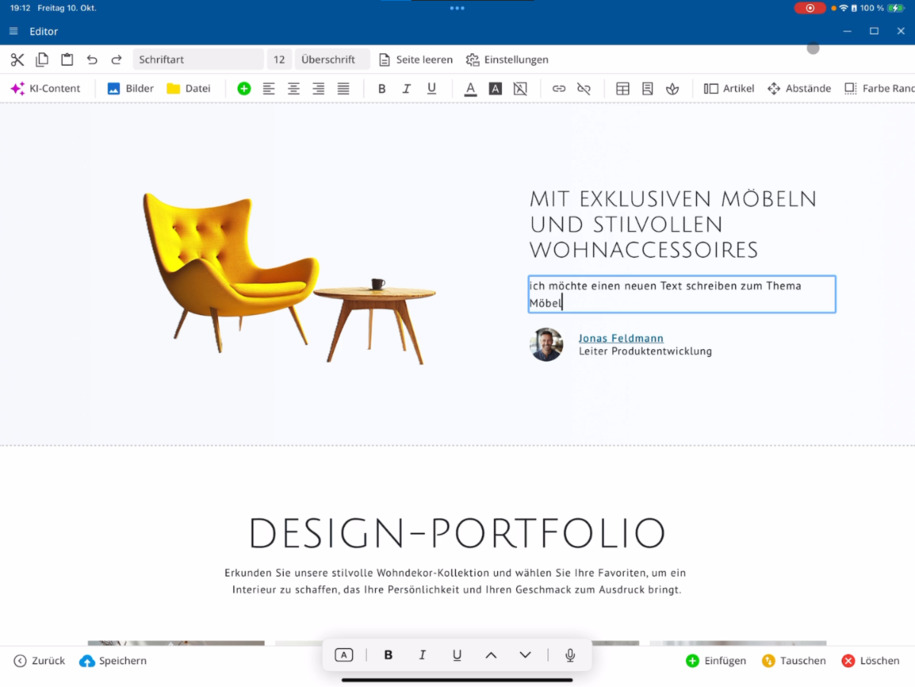
现在将你的文本简单地说入麦克风。说出的内容会立即插入到文本框中,这样你可以直接继续编辑。
示例
例如尝试:“我想写一篇关于家具的新文本。”——这个句子会直接出现在文本框中,之后可以进行格式调整。
保存与检查
完成后,点击 保存 来保存文本。特别是在手机上,语音输入功能节省了很多打字工作,加快了内容创建的速度。
提示:确保你的设备麦克风已激活,并简单检查结果,特别是在涉及专业术语或产品名称时。
常见问题
客户常问我们的问题
我如何在bluetronix应用程序中激活语音输入?
打开 编辑器 ⯈ 选择所需的 文本块 ⯈ 然后点击底部的 语音输入。然后你可以直接开始说话。
我说了点什么会发生什么?
你的语音文本会自动插入到文本框中。随后你可以像往常一样进行编辑或格式化。
我可以在手机上使用语音输入吗?
是的,语音输入专为bluetrónix应用程序在平板和手机上开发。特别适合需要移动编辑内容时使用。
如何保存语音文本?
文本插入后,直接点击 保存 来保留更改。这样,您新创建的内容将直接保存在您的网站上。
有没有提高语音识别的技巧?
确保麦克风已开启,并在安静的环境中说话。简短、清晰的句子有助于语音识别准确转换你的文本。