

快速入门到bluetronix CMS——轻松编辑网页
在这个模块中,你将学习如何轻松地使用bluetronix CMS调整你的网页——修改文本、替换图片、创建博客文章或编辑商店商品。现在就开始吧!
Schnell-Einstieg zum bluetronix CMS
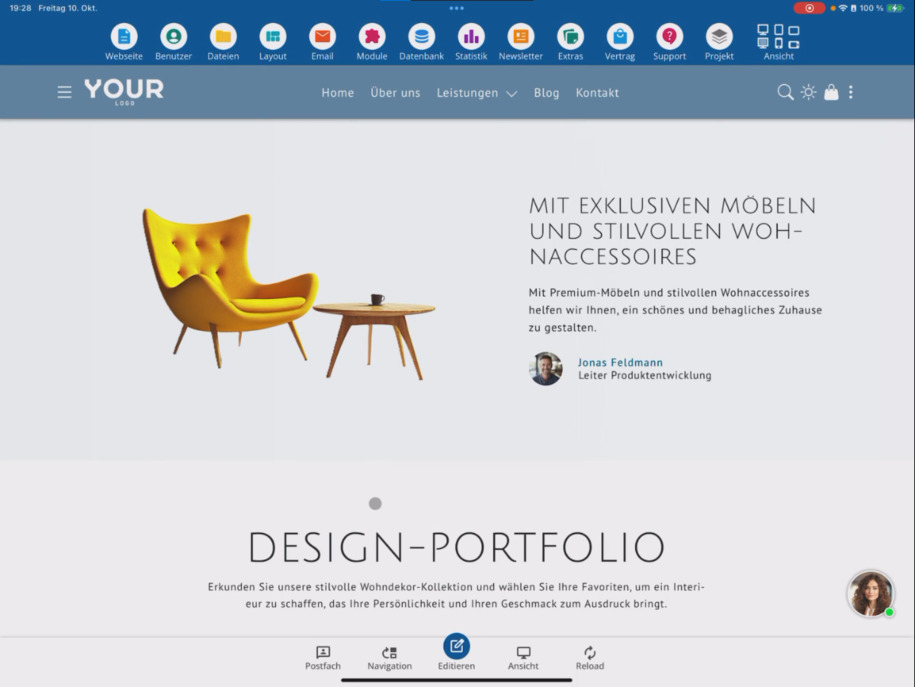
Sobald bluetronix gestartet ist, befindest du dich direkt im CMS-System. Oben findest du die Hauptmenüleiste, unten die Submenüleiste und in der Mitte siehst du deine Webseite, die du später bearbeiten kannst.
在这里你将学习如何轻松调整你的页面。你总是编辑你看到的内容——非常直观。比如这里你看到的是首页和关于我们页面。现在这页面需要修改。请点击下方的编辑。
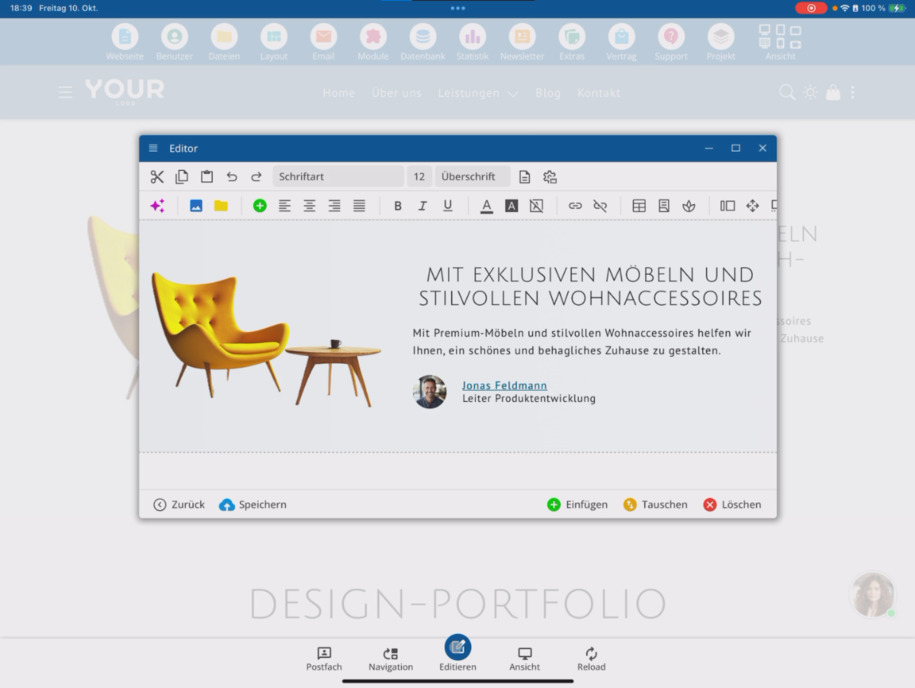
Daraufhin öffnet sich der Editor. Du kannst ihn bei Bedarf vergrößern und den Text direkt anpassen.
Bilder bearbeiten und austauschen
在bluetronix CMS中,图片也可以轻松替换。只需单击所需的图片,然后转到图片管理 ⯈ 在这里你可以替换现有图片。
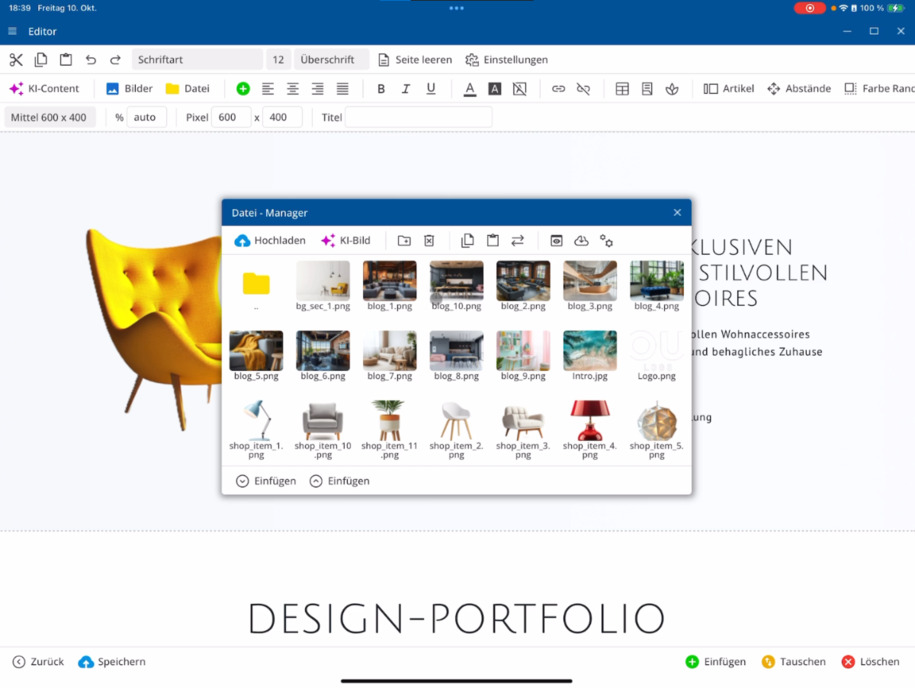
当前显示的图片已经上传到项目中。通过上传,你可以从计算机添加新照片。
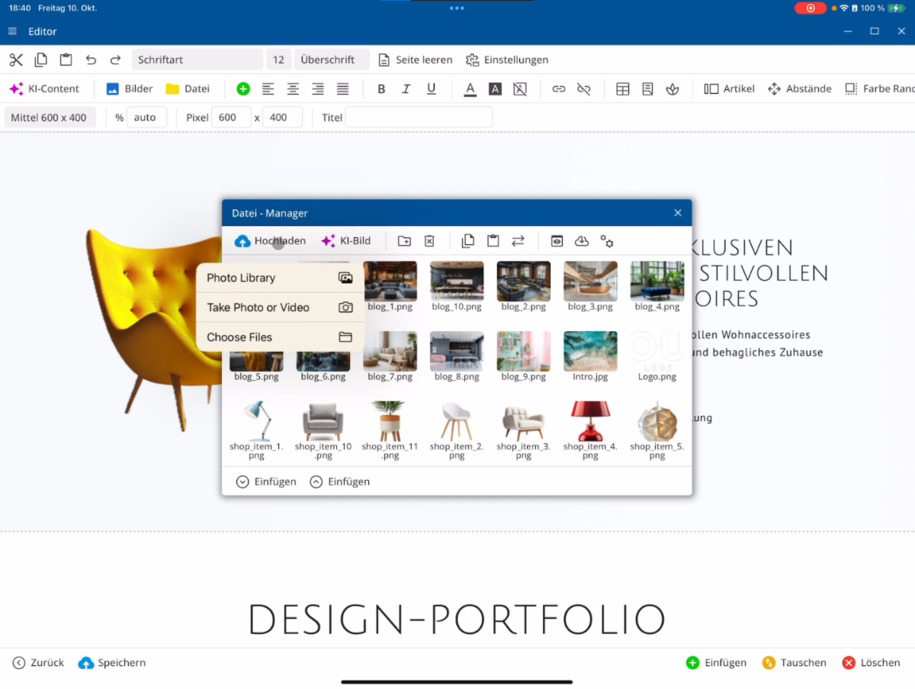
在示例中,当前图片被替换为椅子。之后,只需点击保存,再次缩小编辑器,直接在网页上检查更改。
So schnell und einfach kannst du Inhalte anpassen und austauschen!
Datenbankeinträge bearbeiten
在视频的第二部分,你将学习如何编辑数据库条目。关闭编辑器,返回首页。比如安装一个示例商店。
现在你可以编辑商店商品。每个商品旁边会出现小的bluetronix快速编辑按钮。点击一下即可打开记录视图,在这里你可以更改图片和商品名称。
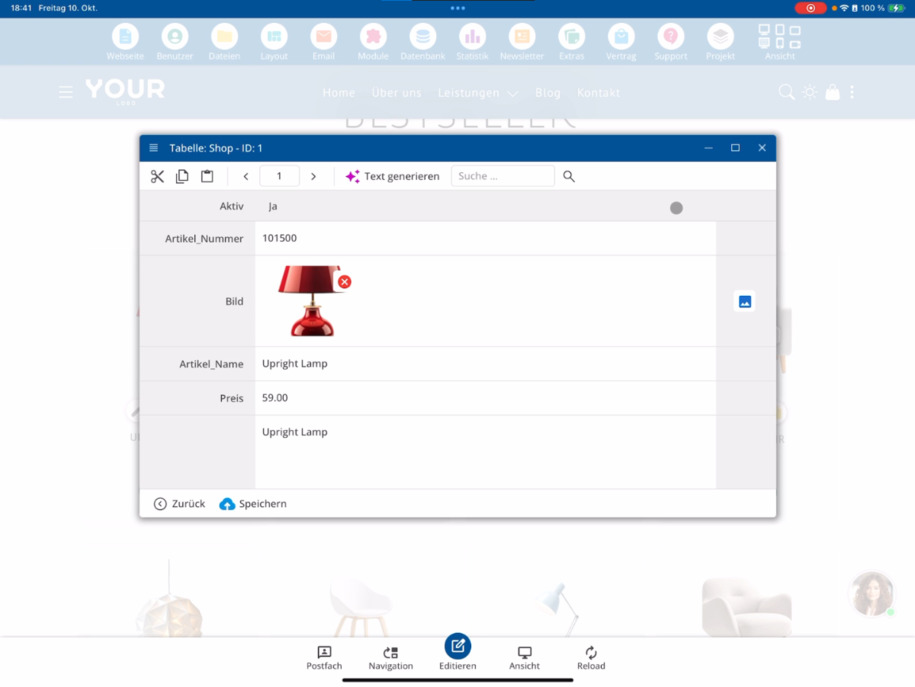
So einfach lassen sich also auch Datenbankeinträge anpassen.
Blogeinträge erstellen und verwalten
另一个示例是博客。在这里你可以通过加号图标 ⯈ 创建一篇新的博客文章。输入日期,添加标题图片,设定标题并保存条目。
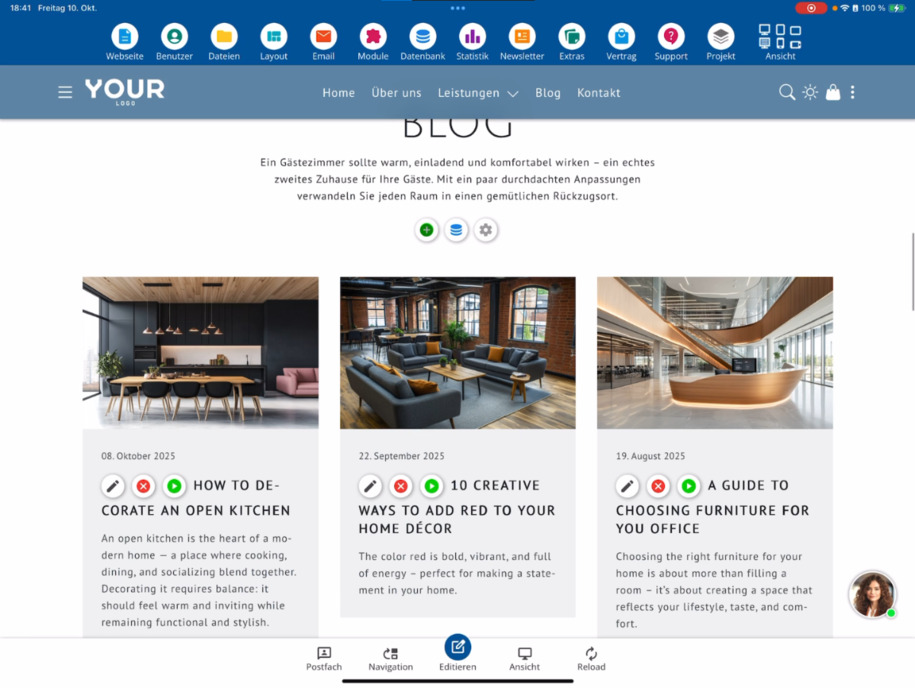
博客按日期排序,下面是已经存在的条目。你也可以通过点击编辑来编辑这些条目。如此简单,你也可以调整现有的博客文章——就像调整页面一样。
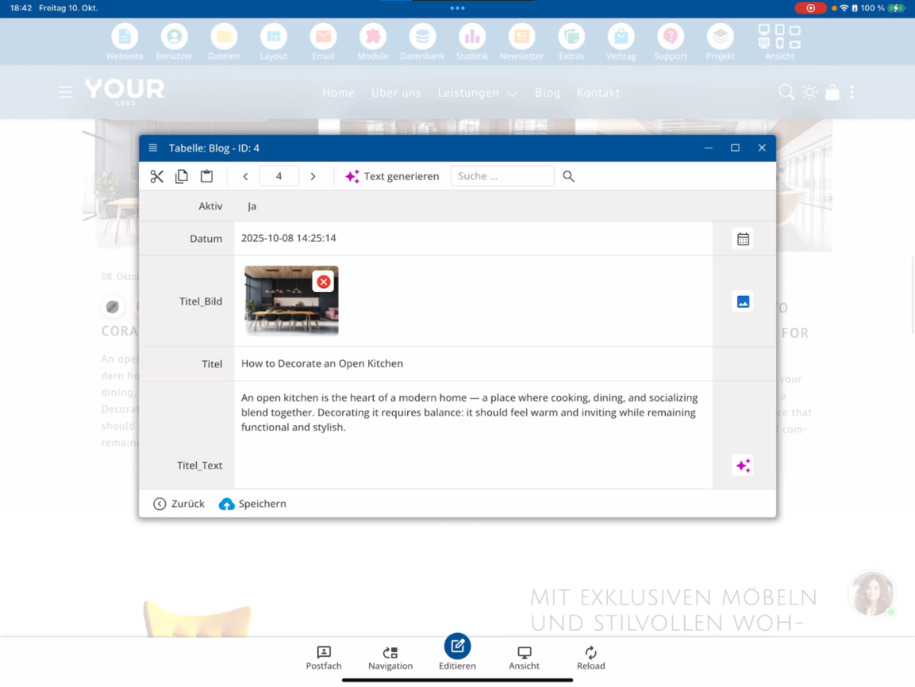
Tipp: Der Schnell-Einstieg ist ideal, um einen Überblick über die wichtigsten Funktionen des bluetronix CMS zu bekommen. Weitere Tutorials zeigen dir zusätzliche Möglichkeiten und fortgeschrittene Features.
常见问题
客户常问我们的问题
Im Schnell-Einstieg lernst du die Grundlagen des bluetronix CMS kennen. Du erfährst, wie du Seiten, Bilder und Inhalte direkt auf deiner Webseite bearbeiten kannst – ganz ohne Programmierkenntnisse.
Wie bearbeite ich eine Seite im bluetronix CMS?
要编辑页面,只需在下方点击编辑。编辑器将打开,你可以直接调整文本。如果需要,编辑器也可以放大,以便更舒适地工作。
Wie kann ich Bilder austauschen?
点击所需的图片,然后进入图片管理。在这里,你可以用已有的图片替换它,或者通过上传从电脑添加新的照片。
Wie speichere ich meine Änderungen?
在你调整完文本或图片后,左下角点击保存。
Kann ich auch Datenbankeinträge bearbeiten?
Ja, wenn du Module verwendest, die mit Datenbanken arbeiten, kannst du diese auch einfach im Bearbeitungsmodus editieren. So kannst du zum Beispiel, falls du das Shop-Modul verwendest, Shop-Artikel über die kleinen Edit-Buttons direkt bearbeiten. Dabei öffnet sich automatisch die Datensatzansicht.
Wie ändere ich Inhalte in der Datensatzansicht?
Klicke auf den gewünschten Artikel ⯈ In der Datensatzansicht kannst du das Bild, den Artikelnamen und weitere Felder bequem anpassen.
Wo finde ich weitere Hilfen und Tutorials?
快速入门只是开始。更多的教程视频将向你展示bluetronix CMS中的其他功能和高级选项。你可以在找到它们。bluetronix-documentation。